将计算流程发布为应用
您可以将计算流程发布为 AppsHub 中共享工作区内的 Web 应用, 从而让其他用户使用。
- 在 导航器 侧边栏中,进入您的计算流程文件夹。
- 为计算流程生成标准应用 UI: 在 导航器 的 菜单中,选择 App setup Reset to stock UI v12.1。
- 发布计算流程: 在同一 菜单中, 选择 App setup Publish...。
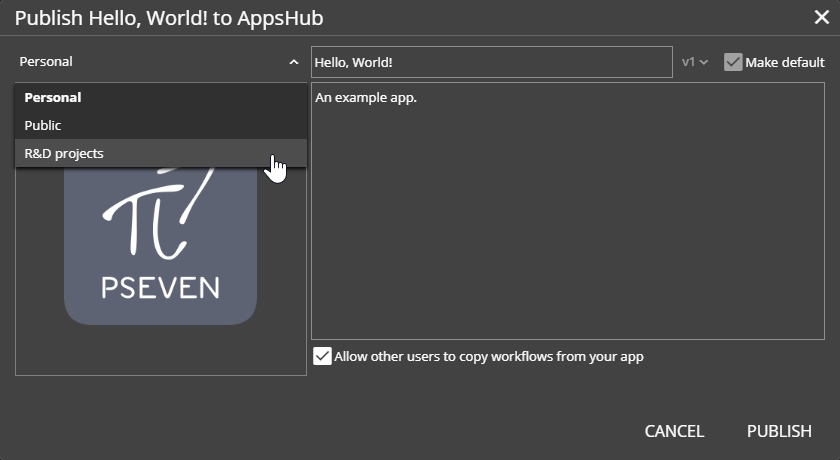
最后一条命令将打开发布对话框, 您可以在其中选择应用所在的工作区 并设置应用的外观。
发布应用后,其描述和缩略图将保存
到计算流程文件夹中的 APP.md 和 APP.png。
发布对话框在这两个文件存在时会自动读取,
因此,如果您决定重新发布应用,对话框将从中加载描述和缩略图。
如需测试应用,请在下拉列表中选择 Personal — 这样只有您自己能在 AppsHub 中看到已发布的应用。 选择其他工作区后, 该工作区的全部访问用户均可使用您的应用。 用户对工作区的访问权限由管理员管控。
公共工作区与 Publish apps 角色
管理员可以将发布配置为只有一个工作区, 且所有人都可以在该工作区中发布和运行应用。 此类工作区通常命名为 Public。
在其他情况下,下拉列表仅显示管理员为您分配了 "Publish apps" 角色的工作区。
您也可以选择在发布应用时一并发布源计算流程。 在发布对话框中勾选"Allow other users to copy workflows from your app", 任何能访问您应用的用户都可以获取该应用计算流程的副本, 并对其进行编辑、配置和运行。 这对您的应用是安全的,因为其他用户所做的修改 仅作用于他们各自的个人计算流程副本, 这些副本与您的应用不再有任何关联。
标准应用 UI
标准应用 UI 是 pSeven Enterprise 默认提供的简单通用 Web 应用界面。 它支持输入参数、上传输入文件、运行应用、 查看和下载运行日志、查看结果、下载输出文件等功能。
预览应用 UI
在准备发布计算流程时,您可以预览其应用 UI: 点击计算流程编辑工具栏上的 按钮,或从该工具栏的 菜单中选择 Open app UI 命令。
标准应用 UI 由主页和各运行页组成: 主页供用户配置新运行,各运行页则显示运行进度和结果。
主页:
- 主页标题显示应用名称和标准 UI 版本。 Run 启动按钮位于右侧; 启动新运行后,UI 将跳转至该运行的运行页。
- 标题下方是您在发布时添加的应用描述。
- Parameters 区域显示所有计算流程输入参数。
- 如果运行应用需要上传输入文件,Files 区域供您上传。
运行页:
- 运行页标题显示应用名称、UI 版本和运行状态。
- 应用描述紧跟在标题之后。
- Parameters 区域显示本次运行所设置的输入参数值。
- Results 区域显示该应用计算流程的输出结果。
- 如果您的计算流程提供了运行报告,Report 区域将显示该报告。
AppsHub 左侧的侧边栏对标准应用 UI 起到补充作用:
- Runs 选项卡用于浏览和管理应用的各次运行。
- 在 Logs 选项卡中,您可以查看和下载运行日志。
- Files 选项卡显示计算流程创建的文件(结果文件),并支持下载。
结果文件
默认情况下,应用在运行期间创建的所有文件 都显示在左侧边栏的 Files 选项卡中, 应用用户可以下载任意文件。
如需阻止用户访问应用中的某些文件, 请在发布应用前设置文件访问规则:
- 进入 Studio,在 导航器 侧边栏中打开源计算流程文件夹。
- 在 导航器 的 菜单中,选择 App setup App result files... 该命令以只读方式打开文件访问列表。 应用只能访问列表中包含的文件, 其他所有文件在应用 UI 中均不可访问, 并会从 Files 选项卡中隐藏。
-
点击查看器底部的 Edit,编辑规则。 例如,如需拒绝访问除
result.dat以外的所有文件, 请将默认规则替换为以下内容:# 此文件在应用中可访问。 result.dat # 以下文件是标准应用 UI 所必需的。 # 请勿将其从访问列表中移除,否则 UI 将无法加载。 .ui/ REPORT.html @run.log # 不在此列表中的其他任何文件在应用中均不可访问。有关规则语法的详细说明,请参阅默认访问列表中的注释。
-
点击 Save 关闭对话框,然后发布您的应用。
请注意,您设置的规则仅适用于 您正在发布或更新的应用版本。 如果您维护同一应用的多个版本, 请为每个版本分别设置文件访问规则。
运行报告
标准应用 UI 可在应用运行期间显示并实时更新报告。
要实现此功能,您的计算流程应定期更新
运行目录根目录中的 REPORT.html 文件。
标准应用 UI 会反复重新加载该 REPORT.html,
并在运行页的 Report 区域中显示其内容。
如果您的计算流程将报告写入其他文件,
可以编辑标准应用 UI 中的报告文件路径变量,使其加载该文件。
默认情况下,计算流程包含一个空的 REPORT.html 文件。
如果不打算使用,
可以安全地删除 REPORT.html 或将其留空 —
无论哪种情况,应用运行页上的 Report 区域均会隐藏。
如需更新 REPORT.html,可以使用 Python script 块。
在脚本中,使用 api.rundir 构建报告路径:
# 操作当前运行目录根目录中的 REPORT.html。
import api
report = api.rundir / 'REPORT.html'

# 生成报告内容。
report_data = """<!DOCTYPE html>
<html lang="en">
  <head>
    <meta charset="UTF-8">
  </head>
  <body>
    <p>Report text and other contents.</p>
  </body>
</html>
"""

# 写入报告内容。
report.write_text(report_data, encoding='utf-8')
如需从非默认文件加载报告,
请在运行页脚本 .ui/run.js 中指定 RUN_REPORT_PATH。
- 在 Studio 中,在 导航器 侧边栏中打开您的计算流程文件夹。 使用 Ctrl+Alt+H 快捷键以显示隐藏的标准应用 UI 文件。
-
编辑隐藏
.ui文件夹中的run.js: 将RUN_REPORT_PATH修改为自定义报告文件路径, 路径相对于运行目录根目录。 例如,如需加载 Design space exploration 块创建的 交互式报告:// const RUN_REPORT_PATH = "REPORT.html"; const RUN_REPORT_PATH = "Home.Design space exploration/Designs.html"; -
连同 UI 修改一起发布应用。
使用应用版本
AppsHub 支持在单个应用内发布同一计算流程的多个版本。 因此,AppsHub 中的每个应用可以拥有一个或多个版本, 每个版本对应一条独立的计算流程。 您也可以通过替换计算流程来更新已发布的版本 — 为追踪此类更新,每个应用版本还有一个修订号。 例如,"ToySolver v2r5"表示 ToySolver 应用第 2 版的第 5 修订版。
通过 AppsHub Web 界面或 REST API 使用应用时, 用户可以指定所需的应用版本,但这并非必须 — 如果不指定,则使用默认版本。默认版本由您选定, 可在应用设置中随时更改,也可在发布应用更新时更改。
AppsHub 不保证应用的向后兼容性
作为应用开发者,请注意 pSeven Enterprise 不会以任何方式 检查您的应用更新与现有 REST 客户端之间的兼容性。
如果您指定了不同的默认版本,所有未指定应用版本的客户端 将自动切换至您所指定的版本。 此切换可能因与该版本计算流程不兼容而导致客户端运行故障。 更改默认版本时,您必须确保与现有应用客户端的兼容性。
同样,当您发布现有版本的新修订版时, 必须确保新修订版与指定了该版本的 REST 客户端兼容。
以下是使用应用版本的几种典型场景:
- 您希望使用新计算流程更新应用,但部分用户(REST 客户端)只能使用 之前发布的计算流程。此时,请将新计算流程作为应用的新版本发布, 指定了该应用版本的客户端将继续使用该版本的应用。
- 您希望更新应用,并让所有用户和客户端默认使用此次更新。 此时,请将更新作为新版本发布,并将该版本设为默认版本。 如果更新与 REST 客户端不兼容,您仍可撤回默认版本设置。 如果您确认更新未造成兼容性问题,且不再需要将旧默认版本作为备份, 可在应用设置中删除该版本。
- 您希望更新应用的某个特定版本,且确信此次更新不会破坏与现有 REST 客户端的兼容性 — 例如,更新仅包含错误修复,或只更新了应用 UI。 此时,请使用原有版本号发布计算流程,该版本的修订号将自动加 1。
计算流程发布对话框还支持将计算流程发布为应用的已删除版本, 从而恢复该应用版本。恢复后修订号不会重置 — 例如,若您删除了 v2r5 并随后恢复,该版本将变为 v2r6。
在应用信息页(点击 AppsHub 中的应用缩略图即可打开)中, 应用用户可以对不同版本执行以下操作:
- 选择应用版本。页面上的大多数命令均作用于当前选定的版本。
- 打开选定的应用版本。
- 查看选定版本的运行结果。
- 如果您在发布时允许了此权限,可以获取所选应用版本的计算流程。
- 获取默认 API URL,该 URL 指向您所指定的默认版本的最终修订版。
- 获取选定版本的 API URL,该 URL 始终指向此特定版本的最终修订版。
作为应用开发者,您还可以在应用信息页上执行以下操作:
- 将选定的应用版本设为默认版本。
- 删除选定的应用版本。
- 彻底删除应用及其所有版本。
自定义应用 UI
您可以在计算流程中自定义应用 UI,
为标准应用 UI 添加功能,
或将其完全替换为专为特定应用定制的自有界面。
自定义应用 UI 实现必须包含 @app.html 和 @run.html 文件 —
分别作为应用主页和运行页。
它们将替换标准 UI 页面,但 AppsHub 侧边栏及其通用功能将保留。
因此,自定义应用 UI 中的运行管理、运行日志和文件下载
与标准应用 UI 中的工作方式相同,无需重新实现。
@app.html页面:- 当应用用户开始配置新运行时加载 — 例如,点击 AppsHub 中的 New run。
- 必须向用户获取输入参数值, 并在启动时将其传递给应用的计算流程。
- 可以访问您已加载到计算流程文件夹中的文件, 但仅限于访问列表中包含的文件 — 即设置结果文件规则的同一列表。 这些计算流程文件可通过相对 URL 访问, URL 与文件相对于计算流程文件夹的路径一致。
@run.html页面:- 当您的 UI 向 pSeven Enterprise 发送应用启动命令后加载。
- 必须向用户显示运行进度和结果。
- 可以访问您的计算流程在运行文件夹中创建的文件, 前提是这些文件已包含在访问列表中。 运行文件可通过相对 URL 访问, URL 与文件相对于运行文件夹的路径一致。
如需与应用的计算流程交换数据(传递输入参数、获取结果), 您的 UI 必须使用适用于应用的 JavaScript API。 标准应用 UI 实现的注释中说明了 API 的使用方法。 如需在计算流程中生成标准应用 UI, 请在 导航器 侧边栏中打开计算流程文件夹, 打开 导航器 的 菜单, 选择 App setup Reset to stock UI v12.1。 标准应用 UI 同时也是开发自定义 UI 的开发模板。
大多数标准应用 UI 文件默认处于隐藏状态。 如需在 导航器 中显示,请使用 Ctrl+Alt+H 快捷键。
├── @app.html
├── @run.html
├── @appresults
├── APP.md
├── APP.png
├── REPORT.html
└── .ui
    ├── app.js
    ├── files-form.js
    ├── lib
    │   ├── bootstrap.min.css
    │   ├── marked.esm.min.js
    │   └── vue.esm-browser.prod.min.js
    ├── run.js
    └── style.css
@app.html— 应用主页,用户在此准备运行。 此文件为必需项。@run.html— 运行页,显示正在进行的运行。 此文件为必需项。@appresults— 文件访问列表;必需。APP.md、APP.png— 应用描述和缩略图;可选。REPORT.html— 运行报告占位文件。 可选:您可以删除此文件或改用其他报告文件。.ui文件夹 — UI 组件。 可选;您可以将自定义 UI 组件放置在计算流程文件夹内的任意位置。app.js— 主页脚本。run.js— 运行页脚本。files-form.js— 实现type="file"输入框自动扩展列表的组件(用于文件上传)。style.css— UI 样式。lib— 第三方库。
开始开发自定义应用 UI 前,请注意以下几点:
@app.html、@run.html、@appresults文件为必需项, 必须放置在计算流程文件夹根目录中。 这些文件的名称不可更改。 UI 文件的名称和位置除此之外无其他要求。@appresults中的规则必须 允许访问您的应用 UI 实现所使用的所有文件和文件夹 — 否则应用将无法加载 UI。- 必须将计算流程设置为
在运行时将
@run.html及运行页 UI 所使用的其他文件复制到运行目录。 在 AppsHub 中,运行页 UI 专门从各次运行的运行目录加载, 每次运行单独加载。 请确保 导航器 中所有运行页 UI 文件以白色字体显示 — 灰显的文件不会被复制到运行目录。 - 标准应用 UI 实现使用 Vue.js,但这并非必须。 您可以自由使用任何所需的 UI 框架。
JavaScript API
如需与计算流程和 pSeven Enterprise 交互,
您的应用 UI 必须使用适用于应用的 JavaScript API @api.js。
在 UI 页面中加载:
<head>
    <script src="@api.js" defer></script>
</head>
必须使用延迟加载(defer)。
UI 加载完成前,请勿调用任何 API 函数。
加载后,@api.js 将添加若干 pSeven Enterprise 函数。
- 基础函数:
xSeven.data()— 获取应用或当前运行的表示形式。xSeven.run()— 启动或计划新的运行。
- 参数编辑函数 —
xSeven.valueeditor方法:edit()— 显示供用户编辑参数值的对话框。view()— 显示值查看器对话框。preview()— 获取值的预览文本。validate()— 验证用户输入的值。inlineEditable()、inlineDisplay()、inlineMasked()、inlineApply()— 用于实现用户可内联编辑的参数, 无需弹出编辑值对话框。
- 消息传递函数 —
与正在运行的应用运行交换数据;
仅当应用的计算流程包含使用消息传递 API 的块时有用:
xSeven.pop()— 从计算流程获取消息。xSeven.push()— 向计算流程发送消息。
主要函数
xSeven.data()-
获取应用或运行的表示形式,以读取和设置其参数。
参数:无
从
@app.html调用xSeven.data()可获得包含AppEntity的 Promise。 从@run.html调用可获得包含RunEntity的 Promise。 xSeven.run(parameters, files, options)-
以前台或后台方式启动新运行,或让用户设置计划运行(单次或周期性)。
参数:
parameters(Parameter[]) 新运行的应用参数设置。files(FormData) 上传到本次运行的文件。options({ navigateToRun: boolean }) 运行选项。navigateToRun:true(默认)— 创建运行后将用户重定向到运行页;false— 在后台创建运行,停留在应用页setupSchedule:true— 向用户显示计划对话框,以创建延迟运行;false(默认)— 立即创建并启动运行
返回包含新创建运行的
RunEntity的 Promise。 如果用户设置了周期性计划,run()仅创建并启动系列中的第一次运行; 后续运行将由计划在稍后创建。 如果用户选择了计划但随后取消,返回的 Promise 将解析为null。
参数处理
AppEntity 的 parameters 属性是一个 Parameter[] 数组,
在您的 UI 中以若干输入字段的形式展示给用户。
您获取用户输入的新值,更新数组中的参数值,
最后将更新后的参数传递给 xSeven.run()。
遍历数组,检查哪些参数支持内联编辑, 哪些参数需要调用编辑值对话框, 并显示初始值:
// 伪代码,仅供说明参考!
for (const parameter of parameters) {
    if (!xSeven.valueeditor.inlineEditable(parameter)) {
        // 此参数禁止内联编辑
        <HTMLInputElement of this parameter>.setAttribute("readonly", true);
    }
    if (xSeven.valueeditor.inlineMasked(parameter)) {
        // 必须对输入进行掩码处理,例如保密字符串类型的参数
        <HTMLInputElement of this parameter>.setAttribute("type", "password");
    }
    <HTMLInputElement of this parameter>.value = xSeven.valueeditor.inlineDisplay(parameter);
    <HTMLInputElement of this parameter>.addEventListener("change", async (event) => {
        parameter.value = await xSeven.valueeditor.inlineApply(event.target.value, parameter);
    });
}
对于禁止内联编辑的参数,调用编辑值对话框:
// 伪代码,仅供说明参考!
newValue = await xSeven.valueeditor.edit(parameter);
if (newValue !== undefined) {  // 处理用户取消编辑的情况
    parameter.value = newValue;
}
xSeven.valueeditor.edit(parameter)-
显示供用户编辑参数值的模态对话框。
参数:
parameter(Parameter) 要编辑的参数。
返回包含用户在对话框中输入的
Value的 Promise; 用户点击"Drop value"时返回null; 用户点击"Cancel"时返回undefined。 xSeven.valueeditor.view(parameterOrResult)-
显示模态对话框,供用户查看参数或结果的完整值。 适用于表格或列表等较大型的值。
参数:
parameterOrResult(Parameter或Result) 要查看的参数或结果。
无返回值。
xSeven.valueeditor.preview(value)-
获取值的短预览文本和长预览文本, 用于在输入字段或 UI 工具提示中显示。
参数:
value(Value或Value[]) 要预览的值或值数组。
返回包含
Preview的 Promise — 若value参数为数组,则返回包含Preview[]数组的 Promise。 xSeven.valueeditor.validate(value)-
检查值是否包含有效数据。
参数:
value(Value或Value[]) 要验证的值或值数组。
返回包含
ValidationResult的 Promise — 若value参数为数组,则返回包含ValidationResult[]数组的 Promise。 xSeven.valueeditor.inlineEditable(parameter)-
检查参数是否支持内联编辑。
参数:
parameter(Parameter) 要检查的参数。
返回布尔值,
true表示允许内联编辑。 xSeven.valueeditor.inlineDisplay(parameterOrResult)-
获取内联可编辑参数或结果的显示值(文本)。
参数:
parameterOrResult(Parameter或Result) 要获取其文本的参数或结果。 如果参数没有值, 函数返回该参数默认值的文本。
返回要显示的字符串。
xSeven.valueeditor.inlineMasked(parameter)-
检查是否应对参数的内联输入进行掩码处理—— 即该参数是否为 保密字符串类型。
参数:
parameter(Parameter) 要检查的参数。
返回布尔值,
true表示应对内联输入进行掩码处理: 请在输入字段上设置type="password"属性。 xSeven.valueeditor.inlineApply(input, parameter)-
将内联可编辑参数设置为用户输入的值。
参数:
input(string) 用户的输入。parameter(Parameter) 要应用该输入的参数。
返回包含参数新
Value的 Promise。
消息传递
xSeven.pop() 和 xSeven.push() 是块 Python API 的
api.message_push() 和 api.message_pop() 方法的应用端对应函数。
应用计算流程中的块可以
通过一个或多个通道与应用 UI 交换消息。
每个通道由一对消息队列组成:
- 计算流程到应用队列:块向此队列推送(发送)消息,UI 从此队列弹出(获取)消息
- 应用到计算流程队列:UI 向此队列推送消息,块从此队列获取消息
消息传递函数仅可在 @run.html 中使用,
且仅在运行状态为 "RUNNING" 时可用。
xSeven.pop(options)-
从计算流程到应用队列中获取最旧的消息, 并将该消息从队列中移除。
参数:
options({ channel: string }) 接收方选项。channel(string): 要使用的通道名称; 可省略此项以使用默认的无名通道
返回包含消息字符串的 Promise, 若当前队列为空,则返回
null。 xSeven.push(message, options)-
将消息加入应用到计算流程队列。
参数:
message(string) 消息内容。options({ channel: string }) 发送方选项。channel(string): 要使用的通道名称; 省略此项可使用默认的无名通道
类型
Schema(Object)-
pSeven Enterprise 值的 JSON 架构。 定义值的类型、数据结构、约束及其他属性。
属性:
$schema(string或undefined) 此架构所基于的 JSON 方言。$id(string或undefined) 此架构的 ID。$ref(string或undefined) 基础(父)架构引用。title(string或undefined) 此架构的标题。 应用 UI 通常将此标题用作向用户显示值详情时的数据类型名称。definitions(Object或undefined) 架构中使用的内联子架构。type(string或undefined) 此架构中的数据类型。properties(Object或undefined) 附加对象属性;特定类型的键值对。allOf(Schema[]或undefined) 架构组合。oneOf(Schema[]或undefined) 架构组合。
Preview(Object)-
pSeven Enterprise 值的字符串预览。
属性:
long(string) 长预览,适合用于工具提示。short(string) 短预览,适合内联使用。
ValidationResult(Object)-
值验证结果。
属性:
valid(Boolean) 验证结果,true表示值有效。errorMessages(string[]) 验证错误(如有)。
Value(Object)-
pSeven Enterprise 值。
属性:
schema(Schema或undefined) 此值的 JSON 架构。props(Object或undefined) (保留) 值属性。data(any 或undefined) 完整的值数据。preview(Preview) 此值的预览。
Parameter(Object)-
应用输入参数及其值。
属性:
name(string) 参数名称。description(string) 参数描述。schemas(Schema[]) 此参数接受的值架构。value(Value或null) 参数的当前值。default(Value或null) 参数的默认值。
Result(Object)-
应用结果输出及其值。
属性:
name(string) 结果名称。description(string) 结果描述。value(Value或null) 此结果的当前值。
AppEntity(Object)-
应用的表示形式。
属性:
id(string) 此应用的 ID。name(string) 此应用的名称。description(string) 此应用的描述。parameters(Parameter[]) 此应用的输入项。results(Result[]) 此应用的输出项。version(number) 此应用的版本。revision(number) 此版本的修订号。
RunEntity(Object)-
应用运行的表示形式。
属性:
id(string) 此运行的 ID。name(string) 此运行的名称。description(string) 此运行的描述。parameters(Parameter[]) 此运行的输入参数及其值。results(Result[]) 此运行的结果及其值。state(string或undefined) 当前运行状态。app_version(number) 此应用的版本。app_revision(number) 此版本的修订号。
应用 URL 参数
如需在用户打开应用时将参数值传递给 UI,
请创建指向应用主 UI 页面的链接,
并将参数添加到 URL 查询字符串中。
主页脚本可以从 window.location 获取这些参数。
您可以在 UI 脚本中这样处理 URL 中的参数:
设置所打开应用页上的参数初始值,
将 URL 中的参数值传递给 xSeven.run(),等等。
应用 UI URL 的格式如下:
https://{pSeven Enterprise address}/appshub/app/{app ID}/ui?@version={number}
在版本号之后附加更多查询字符串参数时
(例如 ...?@version=5¶m1=value1¶m2=...),
pSeven Enterprise 会将所有附加参数传递给应用。
URL 参数名称可以是任意名称 —
不需要与计算流程参数的名称匹配。
下面的示例中,weight 和 area 是 URL 参数:
https://pseven.online/appshub/app/f402cc22395442e2a330812027103bb4/ui?@version=5&weight=12&area=169
您可以从 URL 参数获取值,并在脚本中将其赋给变量:
const queryString = window.location.search;
console.log(queryString); // 打印 '?weight=12&area=169'
请注意,URL 中所有参数名称和值都必须经过 URL 编码。
例如,若参数名称为 run mode,其值为 mode #N:
.../ui?@version=5&run%20mode=mode%20%23N
应用 UI URL 与应用 API URL 不同
向应用传递参数所使用的应用 UI URL 是面向最终用户的应用 Web UI URL。
REST API 指南中引用的应用 API URL 是编程接口的 URL。 API URL 用于访问应用的 REST API 端点, 不支持 URL 参数。
从 UI v8 迁移到 UI v12.x
pSeven Enterprise 支持已弃用的应用 UI v8, 以兼容为早期版本开发的应用 — 这些应用使用标准应用 UI v8 或基于 UI v8 的自定义界面。 此类应用在 AppsHub 中默认标记为"deprecated"; 管理员还可以禁止使用已弃用的应用 (1) 因为这存在安全风险。 请尽快更新已弃用的应用: pSeven Enterprise 在未来将停止支持这些应用。
values.yaml中的deprecatedApps
如需更新使用标准应用 UI v8 的应用,
请将其源计算流程重置为当前版本的标准应用 UI 并重新发布。
发布时,请将应用描述从 README.md 复制到发布对话框 —
这将把描述保存到 APP.md;应用 UI 不再使用 README.md,
这样您就可以为计算流程和应用分别保存不同的描述。
如果您维护应用的多个版本,请以相同方式更新所有版本。
将自定义应用 UI 从 v8 升级到新 UI 需要一定量的重构 — 新 UI 的实现方式有所不同。 以下是主要变更说明。 请注意,使用新 UI 后,您无需再自行实现 UI v8 中缺失的通用功能: 日志、文件下载、运行停止命令。 这些功能均由 AppsHub 侧边栏提供, 在所有使用当前 UI 版本的应用中均可自动使用。
- 新的应用 UI 不再使用 REST API,只能使用应用 JavaScript API。
- 请用 JavaScript API 函数调用替换所有 REST API 请求。
如需获取计算流程参数及其值,请调用一次
xSeven.data()。 有关进一步指导,请参阅参数处理。 - 不再需要授权令牌。 JavaScript API 以应用用户身份自动授权。
- 请勿向 pSeven Enterprise 发送 HTTP 或 REST 请求。 您的应用只能通过 JavaScript API 访问 pSeven Enterprise。
- 请用 JavaScript API 函数调用替换所有 REST API 请求。
如需获取计算流程参数及其值,请调用一次
- 新 UI 要求将主页(
@app.html)和运行页(@run.html)分开。- 请将 UI v8 中的
index.html拆分为@app.html和@run.html两部分。 请参考当前版本的标准应用 UI 示例。 - 新 UI 的页面比 UI v8 中的
index.html更易于实现。 在主页脚本中调用xSeven.run()后, pSeven Enterprise 会自动将用户重定向到@run.html, 无需自行实现此类跳转。 如需获取运行状态,只需从运行页脚本再次调用xSeven.data()。
- 请将 UI v8 中的
- UI v8 中需要自行实现的部分功能,现在由 AppsHub 侧边栏免费提供。
- 运行日志显示在侧边栏的 Logs 选项卡中,可从中下载。
- 结果文件显示在 Files 选项卡中。
- 如需中断运行,鼠标悬停在 Runs 选项卡中时会显示 Stop 按钮。
- 应用 JavaScript API 早期版本中提供的值编辑器函数已有变更。
请将
da.p7.valueeditor.v1.*函数替换为xSeven.valueeditor.*函数。 - 新 UI 在带有
sandbox属性的<iframe>中加载, 该属性施加了若干限制。 特别是,您的脚本无法访问document.cookie和window.top。 但请注意,URL 查询字符串参数 可通过window.location供 UI 访问 — pSeven Enterprise 会进行相应处理。 - 所有 UI 文件必须包含在文件访问列表
(
@appresults)中,否则它们将无法在应用中加载。 - 源计算流程必须设置为
在运行时将
@run.html及运行页 UI 所使用的其他文件复制到运行目录。 在 AppsHub 中,运行页 UI 专门从各次运行的运行目录加载, 每次运行单独加载。