Design space exploration
本指南概要介绍 Design space exploration 块, 并简要说明如何借助试验设计(DoE)和优化方法, 使用该块求解设计空间探索问题。
Design space exploration 块可以生成具有特定性质的试验设计样本, 从计算这些设计点的其他块收集响应样本,并求解优化问题。 它还提供自适应设计生成、基于梯度的优化、 基于代理模型的优化等高级方法。
该块采用面向任务的方式:其配置的重点在于定义设计空间 (变量、响应及其属性)以及设计目标, 设计目标可针对每个响应单独设定。 为了帮助您完成配置,该块支持 SmartSelection 技术, 它会根据您的设计空间定义推荐要使用的方法。 这种方式让您可以轻松地在不同任务之间切换, 甚至在一次研究中组合使用多种方法。
快速入门
Design space exploration 块可求解与研究某个计算模型行为相关的 多种设计问题。您可以先生成具有特定性质的试验设计样本, 然后添加函数约束,生成经过优化、能更准确反映模型响应的 自适应试验设计,或者运行优化。 所有这些任务都使用相同的变量和响应定义, 因此无需重新配置块即可在任务之间轻松切换。
在计算流程中,Design space exploration 块有两种典型的使用方式:
- 样本生成器——只描述设计变量及其属性的配置方式。
- 黑盒驱动——同时描述所研究模型的设计变量和响应的配置方式。 这种方式要求将 Design space exploration 块连接到 计算模型响应的其他块,即所谓的_黑盒_(blackbox)。
采用样本生成器方式时,块从其自身设置中获得所需的全部信息, 即您指定的设计变量属性和方法选项。 此外,它还可以接收一个可选的初始样本; 这种情况下,初始样本会补充新生成的设计点。
flowchart TB
  classDef dashed stroke-dasharray: 3 5;
  settings[\ /]:::dashed
  insample[\ /]:::dashed
  dse(Design space exploration)
  outsample[\ /]
  settings .->|设置| dse
  insample .->|初始样本| dse
  dse -->|生成的样本| outsample
样本生成器方式适用于以下任务:
- 在变量上下限范围内生成空间填充试验设计样本。 样本的空间填充性质取决于您选择的生成方法。
- 更新以初始样本形式发送给块的现有试验设计。 默认情况下,块只是将初始样本中的点添加到其输出样本中, 即初始样本数据不参与生成过程。不过,某些方法可以配置为 “继续”生成初始样本,保持其原有性质。
采用黑盒驱动方式时,Design space exploration 块 成为按照所生成设计执行计算实验的工具。 这种方式在块设置中增加了响应。 变量和响应共同描述某个计算模型的输入和输出。 但 Design space exploration 块本身并不定义或计算该模型: 您需要创建一个或多个黑盒——即计算模型输出的块—— 并将它们连接到 Design space exploration 块。 这种情况下,可选的初始样本除变量值外还可以包含响应值。
flowchart TB
  classDef dashed stroke-dasharray: 3 5;
  settings[\ /]:::dashed
  insample[\ /]:::dashed
  dse(Design space exploration)
  blackbox(黑盒)
  results[\ /]
  settings .->|设置| dse
  insample .->|初始样本| dse
  dse -->|变量| blackbox
  blackbox -->|响应| dse
dse -->|结果| results以这种方式运行时,Design space exploration 块 向所连接的黑盒发送设计变量的值,并接收响应值。 黑盒可以是包含某条计算链的 Composite 块, 也可以是计算模型不同输出的一组块。 最终结果包含与模型交换的全部数据—— 既有试验设计(变量值),也有其成果(响应值)。
黑盒驱动方式适用于以下任务:
- 求解优化问题。
- 生成满足函数约束的空间填充试验设计样本。
- 生成试验设计样本,并为该样本计算模型响应。
- 为现有输入样本计算模型响应,而不生成新的点。
配置基础
配置 Design space exploration 块时,第一步也是最重要的一步 是定义变量和响应。块会根据这些定义自动选择合适的方法 (SmartSelection 模式)。您可以将自动选择的设置作为初始建议, 在此基础上进一步手动调整该方法。
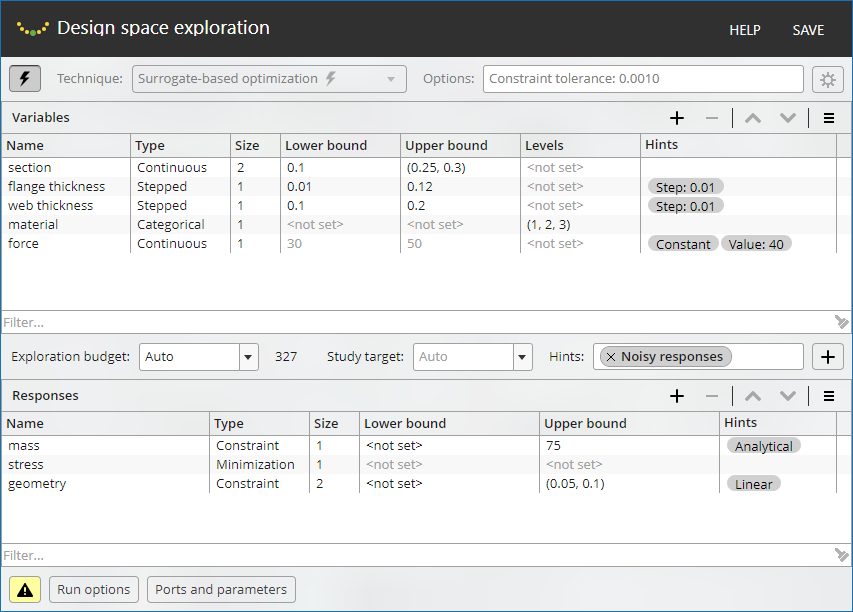
配置对话框的基本元素:
- Variables(变量)区域和 Responses(响应)区域 用于定义变量和响应。
 开关用于打开或关闭 SmartSelection。
- "Technique"(方法)字段显示当前选择的研究方法, 并允许您选择其他方法。
- "Options"(选项)字段显示所选研究方法当前的非默认选项设置。
使用
 按钮可访问全部选项设置。
- Responses 区域上方的 "Exploration budget"(探索预算) 设置响应计算次数限制;对于非自适应试验设计方法, 该值即要生成的设计点数量。 如果您启用批处理模式并设置了批次大小, "Exploration budget" 则表示批次数量, 此时设计点总数为 "Exploration budget" 与批次大小的乘积。
- Responses 区域上方的 "Study target"(研究目标) 为 Adaptive design(自适应试验设计)方法设置研究目标 (见本节后文)。
- Responses 区域上方的 "Hints"(提示)字段显示当前选择的通用提示, 这些提示会影响 SmartSelection 模式下研究方法的设置 (见本节后文)。您可以在该字段中添加或移除提示。
- 使用 "Run options"(运行选项)按钮可访问一系列 控制块在计算流程中运行行为的设置 (请参阅运行选项)。
- 使用 "Ports and parameters"(端口与参数)按钮可查看或更改端口设置, 并指定哪些端口作为计算流程参数(请参阅 端口与参数)。
要更改研究方法的选项,请先使用
按钮关闭 SmartSelection。然后即可在 "Technique" 下拉列表中
选择所需方法,并配置该方法的选项。
按钮会打开方法配置对话框,其中列出全部选项;
每个选项的说明可在悬浮提示中查看。
根据所选研究方法的不同,"Exploration budget" 字段的设置
决定要计算的设计点的最大数量,
或要生成的试验设计样本中的点数。
该设置是可选的:取 Auto 值(默认)时,
将综合考虑变量和响应的数量、研究方法及其选项
以及其他块设置,自动确定合适的预算。
"Exploration budget" 字段提供悬浮提示,
说明当前设置对块配置的影响。
在使用 Adaptive design 方法的情况下,您可以通过 "Study target" 设置指定希望获得的可行设计点数量。 该设置是可选的,在使用 Adaptive design 方法时 具有以下效果:
- 如果既未设置探索预算也未指定研究目标, 块会根据设计空间的维数和该方法 Accelerator 选项的值 自动选择这两个参数。由于这两个参数都会被设为某个有限值, 一旦块找到了适当数量的可行设计点, 或自动选择的预算耗尽(以先发生者为准),生成即告结束。
- 如果设置了某个探索预算而未指定研究目标, 块会在该预算内尽可能多地生成可行设计点。 探索预算一旦耗尽,生成即结束。
- 如果指定了某个研究目标而未设置探索预算, 块会不断生成新的设计点,直到找到指定数量的可行设计点。 取决于响应的具体行为,这可能需要比研究目标设置 多得多的响应计算次数。
- 如果同时设置了探索预算和研究目标, 块会力争在给定的探索预算内生成指定数量的可行设计点。 一旦块找到目标数量的可行设计点,或预算耗尽 (以先发生者为准),生成即结束。如果预算不够大, 块找到的可行设计点数量可能少于研究目标。
块会自动校验其配置,并在发现问题时通知您。
 按钮用于显示或隐藏校验问题面板,您可以在其中查看详细信息。
- 警告消息
 表示块可以启动,但计算流程运行期间可能出错,
或者您可能会得到意外的结果。
- 错误消息
 表示块无法启动。包含该块的计算流程也将无法启动。
重要
警告可能包含有价值的信息和配置建议。 良好的做法是查看块发出的所有警告,并在运行计算流程之前 予以解决,除非您确定警告中描述的行为对您的任务而言 是可以接受的。
您可以使用一些通用配置提示,为块提供有关任务的附加信息。 在 Responses 区域上方的 "Hints" 字段中:
- 如果初始样本数据或某些响应计算结果含有噪声,
请添加
Noisy responses(有噪响应)提示。 - 如果所有响应的计算开销都很小(计算速度快),
请添加
Cheap responses(廉价响应)提示。
在 SmartSelection 模式下,块会考虑这些提示来调整推荐设置。
变量
设计变量是块配置中必不可少的部分。 块配置对话框提供 Variables 区域用于管理变量。 在该区域中,您可以添加或删除变量, 以及查看或更改变量属性。
添加变量时,除了通用的结果输出端口外, 还会自动创建该变量专属的结果输出端口。 如果块配置中已经定义了响应, 还会创建请求端口,用于输出该变量的值以供黑盒计算(请参阅 黑盒端口与连接)。 在 Ports and parameters 对话框中,您可以启用附加的结果端口, 以及用于设置或更改变量属性、接收初始样本数据的专用输入端口, 详情请参阅端口与参数和 初始样本。
变量的主要属性:
- Name(名称)—— 标识变量及其相关端口。
- Type(类型)—— 变量可以是连续(默认)、离散、步进或分类变量。 块会以特定方式处理其中每种类型。
- Size(大小)—— 变量的分量个数(即其维数)。 您可以添加用于设置该属性的输入端口。
- Lower bound(下限)—— 连续或步进变量允许的最小值。 变量为离散、分类或常量时忽略。 您可以添加用于设置该属性的输入端口。
- Upper bound(上限)—— 连续或步进变量允许的最大值。 变量为离散、分类或常量时忽略。 您可以添加用于设置该属性的输入端口。
- Levels(水平)—— 为离散和分类变量预定义的取值。 对连续变量和常量忽略。 您可以添加用于设置该属性的输入端口。
通过变量提示设置的附加属性:
- Constant(常量)—— 任何类型的变量都可以设为常量,这相当于“冻结”变量—— 即在不删除变量的情况下将其排除在考虑范围之外。 您可以添加用于设置该提示的输入端口。 "Constant" 提示仅将变量设为常量(冻结或解冻变量), 还需要用 "Value" 提示指定固定值。
- Initial guess(初始猜测值)—— 设置优化中的初始猜测值。试验设计方法会忽略它; 常量变量也会忽略它(见 "Value" 提示的说明)。 您可以添加用于设置该提示的输入端口。
- Resolution(分辨率)—— 指定连续变量的最小有效变化量。 其他类型的变量忽略该提示。
- Step(步长)—— 步进变量必需的提示,用于设置其步长。 其他类型的变量忽略该提示。
- Value(值)—— 常量变量的取值。未设置 "Constant" 提示时忽略。 您可以添加用于设置该提示的输入端口。
关于上述属性和提示的详细说明, 请参阅变量属性和 变量提示。
一般来说,您需要设置对所选变量类型有效(不被忽略)的 那些属性。例如,变量的大小总是必须设置, 连续变量必须设置上下限,等等。您也可以设置被忽略的属性—— 它们的值会保存在块配置中,供以后使用。 被忽略属性的值在 Variables 区域中灰显。
变量属性
变量的主要属性如下:
-
Name
名称用于标识变量,并且是其各端口名称的组成部分。 名称在创建变量时赋予,您可以在 Variables 区域中 更改名称。重命名变量时,其每个端口的名称 都会相应更改。
在块配置中,每个变量的名称在所有变量和响应中 必须唯一,并且只能包含允许的字符。 变量名称中不允许使用以下字符:
.<>:"/\|?*。 变量名称会在块配置对话框中检查; 如果您试图给变量起一个含有不允许字符的名称, 对话框会显示相应的消息。 -
Type
变量可以是连续(默认类型)、离散、 步进或分类变量:
- Continuous(连续)—— 可在设计上下限内取任意数值的通用变量。 连续变量必须设置上下限 ("Lower bound" 和 "Upper bound" 属性)。
- Stepped(步进)—— 取值在上下限之间从下到上按固定间隔(步长) 均匀分布的变量。步进变量既要指定上下限, 又要通过 "Step" 提示设置步长。
- Discrete(离散)—— 允许取值为有限数值集合("Levels" 属性)的变量。 离散变量必须设置水平,且水平必须为数值; 上下限被忽略。特别地, 您可以用这种类型来描述整数变量。
- Categorical(分类)—— 允许取值为有限水平集合的变量, 水平可以是数值或字符串。 分类变量必须指定水平,并忽略上下限设置。
在内部,步进变量与连续变量类似, 只是其取值会对齐到由变量上下限和步长定义的规则网格。 离散变量的水平可以任意设置,但建议仅对真正的整数变量, 或无法定义为步进变量的变量使用这种类型。
块的设计生成和优化算法对离散变量和分类变量的 处理方式不同:
- 离散变量的值可以进行数值比较 (小于、大于或等于),可以排序 并用于算术运算。
- 分类变量的值只能比较是否相等, 即使它们全部是数值。
关于配置不同类型变量的更多细节, 请参阅变量类型。
-
Size
该属性指定变量的分量个数,即变量的维数。 例如,如果您不想创建多个同类型的变量, 可以改为添加一个多维变量。 该变量的各个分量可以有不同的上下限或水平集合。
"Size" 属性影响以下方面:
- 下列属性和提示的写法: "Lower bound"、"Upper bound"、"Levels"、 "Initial guess"、"Resolution"、"Step" 和 "Value"。 详情请参阅变量类型。
- 初始样本表格中该变量对应的列数。详情请参阅 初始样本。
- 结果表格中相应列的数量。详情请参阅 块运行结果。
-
块发送给黑盒进行计算的变量值的类型—— "Size" 为 1 时为数值标量,"Size" 大于 1 时 为数值向量。在后一种情况下,向量的分量个数 等于 "Size" 属性的值。
如果启用了批处理模式(请参阅 Batch mode), 则根据变量的 "Size" 属性, 其值为由标量或向量组成的一维数组, 数组元素的个数由 Maximum batch size 选项设置决定。
详情请参阅黑盒。
注意,您可以使用专用输入端口来设置 "Size" 属性(详情请参阅 端口与参数)。 特别地,这使您可以创建维数可变的变量, 并通过计算流程参数快速更改其维数。
-
Lower bound、Upper bound
下限和上限分别指定变量允许的最小值和最大值。 连续变量和步进变量必须设置该属性 (见 "Type" 属性的说明)。 此外,Gradient-based optimization(基于梯度的优化)和 Surrogate-based optimization(基于代理模型的优化)方法 要求上下限之差不小于 $10^{-6}$。 常量、离散和分类变量忽略上下限设置, 也不对其进行校验。
界限的值可以是数值或向量:
- 数值为变量的所有分量设置相同的界限。 这种设置通常用于一维变量(大小为 1 的变量), 但也可以用于多维变量。
- 向量为每个分量设置单独的界限。 向量的分量个数必须等于变量 "Size" 属性的值。
写法示例请参阅变量类型。
注意,您可以使用专用输入端口设置上下限 (详情请参阅端口与参数)。
-
Levels
对于离散或分类变量(见 "Type" 属性的说明), 您必须定义其允许取值的有限集合, 这些取值称为水平。任何类型的常量变量、 连续变量和步进变量忽略该属性, 也不对其进行校验。
"Levels" 属性的值可以是单个向量, 也可以是向量列表:
- 单个向量为变量的每个分量指定相同的水平集合。 这种设置通常用于一维变量(大小为 1 的变量), 但也可以用于多维变量。
- 向量列表为变量的每个分量指定单独的水平集合。 列表元素(向量)的个数必须等于变量的 "Size" 属性。
写法示例请参阅变量类型。
表示(变量或其分量的)水平集合的每个向量必须 至少有 2 个分量,因为只有 1 个水平的离散或 分类变量就是常量。此外,对于离散变量, 向量的类型隐含决定了该变量的取值是 浮点数还是整数。
注意,您可以使用专用输入端口来设置 "Levels" 属性(详情请参阅端口与参数)。
变量提示
以下提示用于管理变量的附加属性:
-
Constant
常量变量具有由 "Value" 提示定义的固定值。 该值在所有生成的设计点中都相同。 常量变量在结果表格中生成常量列 ("Size" 大于 1 时为多列)。有一种例外情况, 即您为常量变量添加了初始样本: 初始样本中的值可以不是常量, 也不要求等于该变量的 "Value" 提示。 如果初始样本被加入结果,您可能会看到 常量变量对应的列并非常量 (详情请参阅初始样本)。
该提示的主要用途是暂时将变量排除在考虑范围之外, 同时保留变量的设置以及连接到相关端口的连线。
当您想尝试某个超出上下限的值, 或者想给某个步进变量赋一个与任何步都不吻合的值时, 也可以将变量切换为常量。之所以可行, 是因为常量变量忽略上下限、水平和步长设置, 也不对其进行校验,因此您无需更改这些设置。
该提示仅将变量切换为常量, 还需要通过 "Value" 提示指定变量的常量值。 注意,您可以使用专用输入端口将变量设为常量并 设置常量值(详情请参阅 端口与参数)。
-
Initial guess
该提示为优化方法指定初始猜测值(起始点)。 特别是在使用 Gradient-based optimization 方法时, 强烈建议为所有变量设置明确的初始猜测值。 全局化优化方法也会使用该值—— 例如作为多起点搜索的起点之一。 除 Gradient-based optimization 和 Surrogate-based optimization 之外的所有方法 都忽略初始猜测值设置;常量变量始终忽略该设置 (要设置常量的值,请使用 "Value" 提示)。
初始猜测值设置需满足以下要求:
- 对于连续或步进变量,初始猜测值必须位于 变量的上下限之内。
- 对于步进变量,初始猜测值还必须是 符合步长("Step" 属性)的有效值。
- 对于离散或分类变量,初始猜测值必须是 符合 "Levels" 属性的有效值。
"Initial guess" 的值可以是标量或向量:
- 标量为变量的所有分量设置相同的初始猜测值。 这种设置通常用于一维变量(大小为 1 的变量), 但也可以用于多维变量。
- 向量为每个分量设置各自的初始猜测值。 向量的分量个数必须等于变量 "Size" 属性的值。
写法示例请参阅变量类型。
注意,您可以使用专用输入端口设置初始猜测值 (详情请参阅端口与参数)。
-
Resolution
该可选提示用于连续变量, 指定变量的最小有效变化量。 例如,如果变量的取值范围限定为 $[1000.0, 5000.0]$,小于 1 的变化很可能 不会使响应发生明显变化, 此时可以将分辨率设为 1.0。
在优化任务中,建议为所有连续变量设置 "Resolution" 提示,这样块可以相应调整 优化算法的精度,通常还能提升性能。 "Resolution" 的值应基于设计变量真实的实际精度。 最小有效值为 $10^{-8}$。最大有效值为 $0.1 \cdot r$,其中 $r$ 为上下限之差—— 不过实践中这样的分辨率过于粗糙, 不推荐使用。
"Resolution" 的值可以是标量或向量:
- 标量为变量的所有分量设置相同的分辨率。 这种设置通常用于一维变量(大小为 1 的变量), 但也可以用于多维变量。
- 向量为每个分量设置各自的分辨率。 向量的分量个数必须等于变量 "Size" 属性的值。
写法示例请参阅变量类型。
除连续变量外,其他类型的变量都忽略该提示; 目前试验设计生成方法也忽略该提示。
-
Step
对于步进变量,必须使用该提示来设置变量的步长。 注意,步长 $s$ 相对于上下限之差 $r$ 应当比较小: 最大有效步长为 $s_{\rm{max}} = 0.1 \cdot r$, 但实践中建议使用 $s \le 0.01 \cdot r$ 的步长。 此外,变量上下限之间的范围必须包含整数个步, 也就是说,$r$ 必须是步长 $s$ 的整数倍。
因此,步长 $s$ 必须满足以下要求:
- $s \ge 10^{-8}$,但注意 $s$ 还要根据 上下限之差 $r$ 进行校验。
- $s \ge 10^{-4} \cdot r$,其中 $r$ 为 变量上下限之差。
- $s \le 0.1 \cdot r$,但建议 $s \le 0.01 \cdot r$。
- $s \cdot k = r$,其中 $k$ 为某个整数—— 上下限之差必须是步长的整数倍。
"Step" 的值可以是标量或向量:
- 标量为变量的所有分量设置相同的步长。 这种设置通常用于一维变量(大小为 1 的变量), 但也可以用于多维变量。
- 向量为每个分量设置各自的步长。 向量的分量个数必须等于变量 "Size" 属性的值。
写法示例请参阅变量类型。
除步进变量外,其他类型的变量都忽略该提示; 目前只有优化方法和 Adaptive design 支持步进变量。
-
Value
对于带有 "Constant" 提示的变量(即所谓常量变量), 该提示是必需的:"Value" 提示设置变量的常量值。 如果移除了变量的 "Constant" 提示, 块会把 "Value" 设置保存在变量配置中, 但不会使用它。因此您可以先指定 "Value" 设置, 然后通过添加或移除 "Constant" 提示来冻结或 解冻变量。
"Value" 设置不必符合变量的上下限、水平或步长, 因为常量变量会忽略这些属性设置。但 "Value" 设置必须符合变量的 "Type" 属性—— 例如,只有分类变量才能在该提示中指定 字符串值。
"Value" 设置可以是标量或向量:
- 标量为变量的所有分量设置相同的值。 这种设置通常用于一维变量(大小为 1 的变量), 但也可以用于多维变量。
- 向量为每个分量设置各自的值。 向量的分量个数必须等于变量 "Size" 属性的值。
写法示例请参阅变量类型。
注意,您可以使用专用输入端口设置 "Constant" 和 "Value" 提示,从而将变量设为常量并设置其值 (详情请参阅端口与参数)。
变量类型
本节说明各种类型的变量如何使用, 并就每种类型所需的变量属性提供一些补充细节。 注意,实际上您可以指定并保存变量的全部属性, 即使其中一些会被变量当前的类型忽略—— 如果您以后打算更改类型,这样做会很有用。
所有方法都支持连续变量。 对于连续变量,块在其上下限指定的区间内生成取值。 某些试验设计生成方法,例如 Full factorial(全因子设计)或 Orthogonal array design(正交表设计), 会在内部为连续变量指定水平。
连续变量必须通过 "Lower bound" 和 "Upper bound" 属性 指定上下限,除非该变量是常量。上下限之差不得小于 $10^{-6}$。上下限可以用标量或向量值设置, 例如:
-
对于标量变量("Size" 属性设为 1):
- 为简单起见,使用标量界限,如
0.5(下限) 和2.0(上限)。 - 如果您的计算流程需要,也可以使用向量界限,
如
(0.5)和(2.0)。注意,这种情况下 向量只有一个分量。
- 为简单起见,使用标量界限,如
-
对于多维变量——例如 "Size" 属性设为 3 时:
- 使用标量值作为简写,为变量的所有分量
设置相同的界限;因此在本例中,
0.5和2.0等价于(0.5, 0.5, 0.5)和(2.0, 2.0, 2.0)。 - 使用向量值为每个分量指定单独的界限,
如
(0.5, 0.1, -0.1)和(2.0, 1.6, 1.4)——注意,向量的分量个数 与变量相同(根据变量的 "Size" 属性 为 3 个分量)。
- 使用标量值作为简写,为变量的所有分量
设置相同的界限;因此在本例中,
配置优化任务时,强烈建议通过 "Initial guess" 和 "Resolution" 提示为连续变量设置初始猜测值和分辨率。 与上下限类似,这些提示可以赋以标量或向量值。
上下限和初始猜测值既可以在块配置中指定,
也可以通过名为
<变量名>.Lower bound、<变量名>.Upper bound 和
<变量名>.Initial guess 的专用输入端口提供。
这些附加端口默认处于禁用状态;关于如何启用它们,
请参阅端口与参数。
分辨率只能在块配置中指定。
在计算初始样本时,也会检查连续变量的上下限。 初始样本中连续变量取值超出上下限的点被视为 _不可行_点,并被排除在表示可行设计和最优设计的 表格之外(请参阅 初始样本和 块运行结果)。
如果将连续变量设为常量,则其上下限、初始猜测值 和分辨率设置都会被忽略。这种情况下, 块生成的所有新设计点都包含该变量的常量值。 此外,初始样本中该变量的值也不要求位于指定的上下限之内。
步进变量
目前,只有以下研究方法可以使用步进变量: Adaptive design、 Surrogate-based optimization 和 Gradient-based optimization。
对于步进变量,块在由变量上下限和步长定义的 规则网格上生成取值。对于每个值 $v_i$,块保证 $v_i = b_l + k \cdot s$,$b_l \le v_i \le b_u$, 其中 $b_l$ 和 $b_u$ 为下限和上限, $s$ 为步长,$k$ 为某个整数。换句话说, 步进变量的取值与其步吻合,并位于其上下限之内。
步进变量适用于这样的情况:变量与响应之间的依赖关系 实际上是连续的,但要求生成的设计点只包含预定义的 变量值。这一点使步进变量区别于不隐含连续性的 离散变量。步进变量的典型例子是从产品目录中选取的 零件的几何参数。例如,目录中可能有厚度为 1.0、1.1、……、4.9、5.0 mm 的金属板, 因此厚度变量不能取 1.0 到 5.0 之间的任意值。 但质量、强度等板材特性是厚度变量的连续函数: 厚度为 2.625 mm 的板可以存在, 只是在该设计中不可接受。在这个例子中, 把板的厚度自然而然地定义为步进变量, 其取值构成 [1.0, 5.0] 上间隔为 0.1 的网格。
步进变量既要指定上下限("Lower bound" 和 "Upper bound" 属性),又要设置 "Step" 提示。上下限之差不得小于 $10^{-6}$,与连续变量的要求相同。上下限的设置方式与 连续变量相同,可使用标量或向量值,示例请参阅本页前文的 连续变量。
步长相对于上下限之差应当比较小。 关于步长设置的主要要求,请参阅 "Step" 提示的说明。 步长可以用标量或向量值设置,例如:
-
对于标量变量("Size" 属性设为 1):
- 使用标量值,如
0.1。也可以使用只有 一个分量的向量值,如(0.1)。
- 使用标量值,如
-
对于多维变量——例如 "Size" 属性设为 3 时:
- 使用标量值作为简写,为变量的所有分量
设置相同的步长;因此在本例中,
0.1等价于(0.1, 0.1, 0.1)。 - 使用向量值为每个分量指定单独的步长,
如
(0.1, 0.05, 0.1)——注意, 向量的分量个数与变量相同 (根据变量的 "Size" 属性 为 3 个分量)。
- 使用标量值作为简写,为变量的所有分量
设置相同的步长;因此在本例中,
与连续变量类似,为优化任务中使用的步进变量添加 "Initial guess" 提示也是个好做法。注意, 步进变量的初始猜测值必须符合变量的 上下限和步长,也就是说,初始猜测值必须是 某一步上的值。此时 "Resolution" 提示不起作用, 因为分辨率设置对步进变量没有意义。
与连续变量类似,步进变量的上下限和初始猜测值
既可以在块配置中指定,也可以通过名为
<变量名>.Lower bound、<变量名>.Upper bound 和
<变量名>.Initial guess 的专用输入端口提供。
这些附加端口默认处于禁用状态;关于如何启用它们,
请参阅端口与参数。
使用初始样本时,块会检查样本中步进变量的值是否 位于其上下限之内,以及是否与变量的步吻合。 初始样本中步进变量取值超出上下限或与步不吻合的点 被视为_不可行_点,并被排除在表示可行设计和最优设计的 表格之外(请参阅 初始样本和 块运行结果)。 这些点上的响应永远不会被计算, 因为这些点不符合步进变量的当前设置。
如果将步进变量设为常量,则其上下限、初始猜测值 和步长设置都会被忽略,该变量实际上不再是步进变量。 这种情况下,块生成的所有新设计点都包含 该变量的常量值。此外,初始样本中该变量的值也 不要求位于变量的上下限之内或与其步吻合。
离散变量
离散变量由一组允许的取值(水平)定义。 该集合通过 "Levels" 属性指定, 离散变量必须设置该属性。离散变量的水平 可以任意设置:与步进变量的取值不同, 它们不必落在任何均匀网格上。
离散类型还隐含变量与响应之间的依赖关系不连续, 尽管离散变量的值可以像普通数值一样比较: 大于、小于、等于等。这种非连续依赖的假设 会对优化和自适应设计方法产生不利影响, 因此一般不建议在这些方法中使用离散变量: 与其将变量定义为指定了水平的离散变量, 不如将其定义为具有合适步长的步进变量。
该块提供的许多方法不支持或仅部分支持 离散变量。支持离散变量的一些方法 可能对其属性有附加要求。所谓部分支持, 大体是指该方法允许在块配置中使用离散变量, 但其算法本身无法处理离散变量。这种情况下, 块通常会针对离散(和分类)变量水平的每种组合 分别运行一次独立研究,然后合并结果。
离散变量的每个分量必须定义至少 2 个水平, 且分量的所有水平值必须互不相同。水平可以用一个 数值分量的向量或此类向量的列表定义,例如:
-
对于标量变量("Size" 属性设为 1):
- 一般情况下,使用浮点数向量——
例如,向量
(1.1, 2.1, 3.1)指定 3 个水平, 每个水平都是浮点数。 - 使用整数向量可创建整数变量——
例如,水平为
(1, 2, 3, 4)的离散变量 被解释为 $[1, 4]$ 范围内的 整数变量。 - 如果您的计算流程需要,也可以使用向量列表,
如
[[1.1, 2.1, 3.1]]或[[1, 2, 3, 4]]。 注意,这种情况下列表只包含一个向量, 由它决定变量的水平。
- 一般情况下,使用浮点数向量——
例如,向量
-
对于多维变量——例如 "Size" 属性设为 3 时:
- 使用单个浮点数或整数向量作为简写,
为变量的所有分量指定相同的水平;
因此在本例中,向量
(1, 2)等价于以下 向量列表:[[1, 2], [1, 2], [1, 2]]。 - 使用向量列表为每个分量指定单独的
水平集合:例如,列表
[[1, 2, 3], [-0.5, 0.5], [3.1, 3.2, 3.3, 3.4]]分别为第一、第二和第三个分量定义 3 个、2 个和 4 个水平。注意, 列表包含的向量个数与变量的分量个数相同, 不同分量的水平数可以不同。
- 使用单个浮点数或整数向量作为简写,
为变量的所有分量指定相同的水平;
因此在本例中,向量
水平既可以在块配置中指定,也可以通过名为
<变量名>.Levels 的专用输入端口提供。
该附加端口默认处于禁用状态;关于如何启用
附加端口,请参阅端口与参数。
在处理初始样本时,也会检查离散变量的水平。 初始样本中离散变量取值与变量水平不吻合的点 被视为_不可行_点,并被排除在表示可行设计和 最优设计的表格之外(请参阅 初始样本和 块运行结果)。
如果将离散变量设为常量,则无论是处理初始样本 还是生成新设计点,都会忽略为该变量指定的水平。
分类变量
分类变量是离散变量类型的进一步推广。 它们具有由 "Levels" 属性指定的有限允许取值集合。 该属性是必需的,且必须为变量的每个分量 定义至少 2 个水平。水平可以是数值或字符串, 分量的所有水平值必须互不相同, 并且数据类型必须相同。
即使水平是数值,分类变量也绝不会按数值变量
处理:其取值只能比较是否相等(匹配或不匹配)。
分类变量可用于定义黑盒能够识别的一组键。
典型例子是枚举材料牌号的变量,
如 ("S235", "S275", "S355")。生成的设计点
将包含其中一个键;黑盒识别接收到的键,
并在计算该设计时使用指定材料的特性。
该块中的大多数研究方法处理分类变量的方式是: 针对分类(和离散)变量水平的每种组合分别运行 一次独立研究,然后合并结果。 支持分类变量的一些方法可能对其属性有 附加要求。
分类变量水平的指定方式与离散变量相同, 只是增加了字符串作为有效值。计算初始样本时 同样会检查水平。不过,如果将分类变量 设为常量,则无论是在初始样本中还是在 生成新设计点时,其水平都会被忽略。
如上所述,任何类型的变量都可以设为常量。 常量忽略上下限及其他设置,但需要 "Value" 提示,且该值必须对所选变量类型有效—— 例如,离散变量不能指定字符串值。
在块生成的所有新设计点中,常量变量都具有 相同的值(或分量值)。不过,初始样本中 该变量的值可以各不相同—— 块不会检查初始样本中常量变量的值 是否真的是常量。
"Value" 提示的设置可以是标量或向量。常量变量的值 只根据变量的类型进行校验。例如:
-
对于标量变量("Size" 属性设为 1):
- 使用浮点数或整数为连续、步进或离散变量
设置常量值,如
0.5或3。对于步进变量, 常量值不必落在由 "Step" 属性设置 决定的网格上。 - 对于分类变量,可以使用字符串常量值,
如
string。 - 常量值也可以表示为向量,
如
(0.5)、(3)、(string)。注意, 这种情况下向量只有一个分量。
- 使用浮点数或整数为连续、步进或离散变量
设置常量值,如
-
对于多维变量——例如 "Size" 属性设为 3 时:
- 使用浮点数或整数作为简写,为连续、
步进或离散变量的所有分量设置相同的
常量值;因此在本例中,
0.5等价于(0.5, 0.5, 0.5),3等价于(3, 3, 3)。 对于步进变量,常量值可以不符合 "Step" 属性设置。 - 对于分类变量,字符串常量值的用法相同——
在本例中,
string等价于向量(string, string, string)。 - 使用向量为变量的每个分量指定单独的值,
如
(-0.5, 0.0, 0.5)、(-1, 0, 1)、(A, B, C)。注意, 向量的分量个数与变量相同。
- 使用浮点数或整数作为简写,为连续、
步进或离散变量的所有分量设置相同的
常量值;因此在本例中,
您可以使用 <变量名>.Value 输入端口
指定所需的常量。要将变量设为指定的常量,
请向 <变量名>.Constant 输入端口发送值
True;要取消将变量设为常量,
请向该端口发送值 False。
这些附加端口默认处于禁用状态;
关于如何启用它们,请参阅
端口与参数。
响应
要将块连接到黑盒,或处理包含响应值的初始样本, 就需要在块配置中设置响应。 某些方法(如优化)要求定义响应, 因为这些方法必须连接黑盒。 对于其他方法,响应是块配置中的可选部分—— 例如,试验设计生成方法需要设置变量以输出设计点, 并且在连接了黑盒的前提下, 可以选择为生成的设计点计算响应。
块配置对话框提供 Responses 区域用于管理响应。 在该区域中,您可以添加或删除响应, 以及查看或更改响应属性。
添加响应时,除了通用的结果输出端口外, 还会自动创建该响应专属的结果输出端口。 对于每个响应,还会创建响应端口, 用于从黑盒接收该响应的值(请参阅 黑盒端口与连接)。 在 Ports and parameters 对话框中,您可以启用附加的结果端口, 以及用于设置或更改响应属性、接收初始样本数据的 专用输入端口,详情请参阅 端口与参数和 初始样本。
响应设置与变量设置非常相似。 每个响应由若干属性和提示描述。 您可以在创建响应时设置主要属性, 之后在 Responses 区域中编辑属性和添加提示。 响应的个别属性和提示也可以通过为每个响应提供的 专用输入端口来设置或更改。
响应的主要属性:
- Name(名称)—— 标识响应及其相关端口。
- Type(类型)—— 指定该响应在研究中的作用—— 例如,它可以是设计约束、优化目标等。
- Size(大小)—— 响应的分量个数(即其维数)。
- Lower bound(下限)—— 约束类型响应的下限。 所有其他响应类型忽略该属性。
- Upper bound(上限)—— 约束类型响应的上限。 所有其他响应类型忽略该属性。
通过响应提示设置的附加属性:
- Function type(函数类型)—— 供某些方法使用的关于响应的附加信息。
- No blackbox(无黑盒)—— 对该响应禁用黑盒计算。
关于上述属性和提示的详细说明, 请参阅响应属性和 响应提示。
通常,您需要设置对所选响应类型有效(不被忽略)的 那些属性。例如,响应的大小总是必须设置。 您也可以设置被忽略的属性——它们的值会保存在 块配置中,供以后使用。被忽略属性的值在 Responses 区域中灰显。
响应属性
响应的主要属性如下:
-
Name
名称用于标识响应,并且是其各端口名称的组成部分。 名称在创建响应时赋予,您可以在 Responses 区域中 更改名称。重命名响应时,其每个端口的名称 都会相应更改。
在块配置中,每个响应的名称在所有变量和响应中 必须唯一,并且只能包含允许的字符。 响应名称中不允许使用以下字符:
.<>:"/\|?*。 响应名称会在块配置对话框中检查; 如果您试图给响应起一个含有不允许字符的名称, 对话框会显示相应的消息。 -
Type
该属性决定响应在当前研究中的用途和使用方式。 响应类型在研究任务定义中起着重要作用, 因为研究任务在很大程度上由块配置中指定的 响应类型决定。 块提供以下响应类型:
- Evaluation(计算型,默认)—— 在研究过程中从不分析的响应。 计算型响应的值只是被累积起来, 然后包含在最终结果中。
- Constraint(约束)—— 必须满足某些界限条件的设计特性。 条件由 "Lower bound" 和 "Upper bound" 属性设置。约束响应必须至少设置 其中一个界限。
- Minimization(最小化)—— 设计质量准则,即需要最小化的某个特性。 最小化类型的响应通常是优化目标; 不过这种类型也可以用于试验设计研究。 在优化及其他方法中也称为_代价函数_或 损失函数。
- Maximization(最大化)—— 与最小化类型相对应的类型。也称为 奖励函数_或_效用函数。
- Adaptive(自适应)—— 使用自适应试验设计生成方法时, 设计点的分布会针对此类响应进行优化。 其他试验设计和优化方法不理会自适应响应, 将其当作计算型(Evaluation)响应 处理。
- Payload(附加数据)—— 用于保存所计算点的附加信息,接受长度不超过 32768 个 字符的字符串值。块从不请求计算 Payload 响应, 收到的值也从不分析,只会添加到最终结果中。
注意,不只是优化方法,所有方法都允许使用 约束、最小化和最大化响应, 但根据所选研究方法的不同,它们的解释方式 可能不同。详情请参阅 响应类型。
-
Size
该属性指定响应的分量个数, 即响应的维数。所有分量具有相同的属性, 只是可以为每个分量设置单独的界限 (例如约束响应的情况)。
"Size" 属性影响以下方面:
- "Lower bound" 和 "Upper bound" 属性的写法。 详情请参阅响应类型。
- 初始样本表格中该响应对应的列数。详情请参阅 初始样本。
- 结果表格中相应列的数量。详情请参阅 块运行结果。
-
块从计算该响应的黑盒接收的响应值的预期类型—— "Size" 为 1 时为数值标量,"Size" 大于 1 时 为数值向量。在后一种情况下,向量的分量个数 必须等于 "Size" 属性的值。
如果启用了批处理模式(请参阅 Batch mode), 则根据响应的 "Size" 属性, 其预期值为由标量或向量组成的一维数组, 此时数组元素的个数必须与发送给黑盒 用于响应计算的变量值数组相同。
详情请参阅黑盒。
注意,您可以使用专用输入端口来设置 "Size" 属性(详情请参阅 端口与参数)。 特别地,这使您可以创建维数可变的响应, 并通过计算流程参数快速更改其维数。
-
Lower bound、Upper bound
下限和上限分别指定约束类型响应 允许的最小值和最大值(见 "Type" 属性的说明)。 优化方法和 Adaptive design 要求每个约束 至少有一个有限界限。其他方法允许两个界限 都未设置或为无穷的约束, 并将此类约束视为始终满足。
界限设置对约束类型响应的影响如下:
- 如果只指定了一个界限(下限或上限), 则要求响应值相应地大于或小于该界限。
- 如果两个界限都已指定, 则要求响应值位于给定的界限之内。
任何约束响应的值超出界限的设计点被视为 _不可行_点,并被排除在表示可行设计和 最优设计的表格之外(详情请参阅 块运行结果)。
如果响应类型不是约束,则该响应的 "Lower bound" 和 "Upper bound" 属性不起作用。 这样便可以轻松地将响应类型在约束和计算型之间 来回切换。因此,您只需更改相应响应的类型, 而保持其他属性不变, 即可在研究中启用或禁用约束。
与变量的界限类似,响应界限的值 可以是数值或向量:
- 数值为响应的所有分量设置相同的界限。
-
向量为响应的每个分量设置单独的界限。
界限向量的分量个数必须等于响应的 "Size" 属性,向量的每个分量表示 响应相应分量的界限。要不为响应的某个分量 指定界限,请将界限向量的对应分量 留空。
写法示例请参阅响应类型。
注意,您可以使用专用输入端口设置界限 (详情请参阅端口与参数)。
响应提示
-
Function type
该提示说明响应计算函数的某些特征, 这些特征对配置研究方法至关重要。 任何响应,无论其类型如何, 都可以通过该提示标注为:
- Generic(通用,默认)—— 没有特殊特征的响应计算函数。 任何没有 "Function type" 提示的响应 都被视为通用响应。
- Analytical(解析)—— 计算开销小的函数,通常是具有 已知解析公式的响应(故得此名)。
- Linear(线性)—— 可以表示为设计变量的线性函数, 或可以用线性函数很好地近似的响应。
- Quadratic(二次)—— 可以表示为设计变量的二次函数, 或可以用二次函数很好地近似的响应。
该提示影响研究方法的行为—— 详情请参阅响应类型。
重要
如果 Design space exploration 块的配置中 允许存在多种类型的响应,您必须确保 每种类型的响应由单独的黑盒计算。 例如,不应使用同一个黑盒同时计算 通用响应和线性响应。同一类型的不同响应 则可以由一个或多个黑盒计算。
-
No blackbox
默认情况下,块假定可以由计算流程中的 其他块(黑盒)来计算响应。不过, 您可以通过添加 "No blackbox" 提示来 禁用某个响应的计算。注意,为响应添加该提示 会删除相应的响应端口 及其与计算流程中其他块的连线。
如果块中存在无黑盒的响应, 某些研究方法将无法使用。也有一些方法 允许无黑盒的响应,但要求为这些响应 提供初始样本(详情请参阅 初始样本)。
响应类型
响应类型是块配置的重要组成部分: "Type" 属性(在某些情况下连同 "Function type" 提示) 决定了块如何“探索”响应函数, 以及针对该响应的研究目标是什么。换句话说, 块的任务主要由您选择的响应类型定义。 例如,将自适应、约束和最小化响应类型组合起来, 就可以将块配置为生成满足某些函数约束的 自适应试验设计,然后从中选出某个响应值 最小的设计。
本节说明块如何处理各种类型的响应, 并就每种类型所需的属性提供一些补充细节。 注意,实际上您可以指定并保存响应的全部属性, 即使其中一些会被响应当前的类型忽略—— 如果您以后打算更改类型,这样做会很有用。
Evaluation 类型响应
这是默认的响应类型,与所有方法兼容。 块会累积计算型响应的值, 但其内部算法实际上并不使用这些值—— 它们只是被添加到最终结果中。处理计算型响应的 总体原则是尽可能少地计算它们。例如, 如果某个计算型响应由单独的黑盒计算, 块会先检查生成点的可行性和最优性 (取决于其他响应的类型),之后才开始向该黑盒 发送数据,并且只发送可行(或最优)的设计点 进行计算。但是,如果计算型响应与其他类型的 某个响应由同一个黑盒计算,块会收集其全部值, 然后将它们包含在最终结果中。
计算型通常用于:
- 如上所述,仅为可行或最优设计点计算 某个响应。
- 在研究中暂时停用某个约束, 同时保留其设置和相关连线。
-
将某些中间计算结果包含在 优化结果中。
例如,某些优化任务寻找两个量之比的最小值 或最大值。黑盒输出这个比值, 它被定义为最小化或最大化响应。要将实际设计特性 (构成该比值的各项)的值加入优化结果, 您可以把这些特性添加到黑盒输出中, 并添加两个计算型响应。注意,采用这种配置时, 优化过程中生成的所有设计点上都会有 这两个计算型响应的值,因为这些响应始终 与优化目标的值一起从黑盒输出接收。
Constraint 类型响应
约束响应与所有方法兼容, 但处理方式因方法类型而异。
- 非自适应试验设计生成方法和 Adaptive design for GP(面向高斯过程的自适应试验设计) 用约束来检查生成设计的可行性,即先按照 "Exploration budget" 设置生成所有设计点, 在生成阶段结束后再计算约束。 这些方法允许没有界限的约束, 并将其视为始终满足。
- 优化方法和 Adaptive design 在优化/生成阶段 计算约束,并主动利用这些信息来探明可行域。 这些方法要求每个约束(对于多维约束 则是每个响应分量)至少有一个有限界限。
界限可以用标量或向量值设置, 例如:
-
对于标量约束("Size" 属性设为 1):
- 为简单起见,使用标量界限,如
0.5。 - 如果您的计算流程需要,也可以使用向量界限,
如
(0.5)。注意,这种情况下向量只有 一个分量。
- 为简单起见,使用标量界限,如
-
对于多维响应——例如 "Size" 属性设为 3 时:
- 使用标量值作为简写,为响应的所有分量
设置相同的界限;因此在本例中,
0.5等价于(0.5, 0.5, 0.5)。 -
使用向量值为每个分量指定单独的界限。 向量的分量个数必须与响应的分量个数相同。 要不为响应的某个分量指定界限, 请将界限向量的对应分量留空。 例如,如果下限设为
(N/A, 0.0, 20.0),上限设为(0.0, N/A, 50.0),则:- 要求响应的第一个分量 小于或等于 0.0。
- 要求第二个分量 大于或等于 0.0。
- 要求第三个分量介于 20.0 和 50.0 之间。
- 使用标量值作为简写,为响应的所有分量
设置相同的界限;因此在本例中,
界限既可以在块配置中指定,也可以通过名为
<响应名>.Lower bound 和
<响应名>.Upper bound
的专用输入端口提供。
这些附加端口默认处于禁用状态;
关于如何启用它们,请参阅
端口与参数。
在计算初始样本时,也会检查约束界限。 初始样本中约束值超出界限的点被视为_不可行_点, 并被排除在表示可行设计和最优设计的表格之外 (请参阅初始样本和 块运行结果)。
Minimization/Maximization 类型响应
这些响应类型与所有方法兼容。 在优化中,它们用于指定目标, 即优化方法力求使这些响应最小化/最大化。 在试验设计研究中,这些响应在最后一步 (形成结果表格时)才被考虑:这些方法会从 生成的设计点中选出最优点(详情请参阅 块运行结果)。
Adaptive 类型响应
这是自适应设计方法支持的一种 特殊响应类型:
-
Adaptive design 方法分析自适应响应的行为, 并在“感兴趣区域”——例如函数梯度较大的 区域——生成更多设计点。该方法支持多个 自适应响应。
注意,Adaptive design 方法并不要求 使用自适应响应。因此,如果您的块配置中 只定义了约束和计算型响应,该方法将在 满足约束的前提下生成均匀分布的样本。
-
Adaptive design for GP 方法训练自适应响应的 内部模型,并生成新的设计点来填充该模型 不确定性最高的区域。该方法只支持单个自适应 响应,且该响应的 "Size" 属性必须 设为 1。
其他方法将自适应响应当作计算型响应处理。
Payload 类型响应
这种特殊的响应类型可以从黑盒接收关于所计算设计点的 附加信息。块会将该信息与计算历史一起保存、 包含在结果中等等。例如,这可以是求解器为给定设计点 输出文件所在目录的路径,或者计算元数据。
使用示例——迭代序号
如果您的黑盒是带编号工作目录的 Composite 块,
请将其 @Working directory path 输出连接到 Payload 响应的响应端口。
这样,结果中将包含与黑盒各次迭代对应的目录路径。
目录名中含有迭代序号。
Payload 响应的值可以是长度不超过 32768 个字符的任意字符串。 除 Gradient-free optimization(无梯度优化,GFO)外, 所有方法都支持这种响应类型。
Design space exploration 块从不请求计算 Payload 响应—— 它假定只有在计算其他类型的某个响应时才能获得 Payload 响应的值。因此,如果问题定义中只包含 Payload 响应, 将被视为错误——块需要至少一个可以请求计算的响应。
初始样本不支持 Payload 响应
初始样本中可以包含 Payload 响应的值, 但块会忽略它们——例如,不会将其添加到最终结果中。
Generic/Analytical 类型响应
默认情况下,块允许计算响应的次数不超过 "Exploration budget" 设置指定的数量。使用 Adaptive design 或 Surrogate-based optimization 方法时,可以通过添加 "Function type" 提示 并将其设为 "Analytical",为某些响应取消 这一限制。请仅对计算开销小的响应使用该设置: 由于它取消了计算次数限制, 块对解析响应的计算次数可能远远超过 "Exploration budget" 设置指定的数量。
所有其他方法不理会解析响应, 将其与通用响应或没有 "Function type" 提示的响应 同等对待。
计算流程必须提供单独的黑盒来计算解析响应, 详情请参阅黑盒。
Linear/Quadratic 类型响应
块能够为线性和二次响应创建内部模型, 并使用这些模型代替黑盒来计算响应。 要启用此行为,请添加 "Function type" 提示 并将其设为 "Linear" 或 "Quadratic"。 此功能有以下一些限制:
- 仅当已知响应是设计变量的线性/二次函数, 或已知线性/二次模型能以足够的精度拟合该响应时, 才应使用此功能。否则,内部响应模型将 非常不准确,您会得到错误的 结果。
- Adaptive design for GP 从不对自适应响应 应用这种建模。
- 只有 Gradient-based optimization、 Surrogate-based optimization 和 Adaptive design 方法支持二次响应建模。
-
如果块配置中有离散变量,则只有当这些变量的 水平按固定间隔分布(即落在规则网格上, 例如:
(0.0, 0.2, 0.4, 0.6, 0.8, 1.0))时, 才能对二次响应建模。否则, 在 Gradient-based optimization 中二次响应按通用响应处理, 在 Surrogate-based optimization 和 Adaptive design 中 按解析响应处理。另外请注意,与其使用水平按固定间隔分布的 离散变量,通常不如使用步进变量; 离散变量类型隐含变量与响应之间的 依赖关系不连续(请参阅 变量类型)。
-
只有当设计变量少于 10 个时才会训练二次响应模型; 维数更高时,二次响应按通用响应处理。 在高维情况下,创建准确的二次模型需要 对实际响应进行过多计算, 这就违背了该功能的初衷。
计算流程必须分别提供单独的黑盒来 计算线性响应和二次响应, 详情请参阅黑盒。
端口与参数
Ports and parameters 对话框用于:
- 启用用于设置变量和响应属性的 附加端口。
- 将端口添加为计算流程参数。
- 为端口赋值——例如,添加初始样本 或指定变量和响应属性。
注意,许多附加端口默认处于禁用状态,
不会显示在对话框中。要显示或隐藏已禁用的端口,
请使用对话框工具栏中的
 按钮。要启用某个端口,
请在 "Port" 列中勾选该端口的复选框。
在 Ports and parameters 对话框中,端口分为
两组:
Problem definition 和
Samples and designs。
您可以通过上下文菜单
 中的命令显示或隐藏每组端口。
Problem definition 端口组
"Problem definition"(问题定义)端口组包括
Exploration budget 和 Study target 输入端口,
以及用于设置和更改变量和响应的属性与提示的
专用输入端口——即所谓的属性端口。
Exploration budget 输入端口用于设置或更改
块配置对话框中的 "Exploration budget" 字段。
Study target 输入端口用于设置或更改
该对话框中的 "Study target" 字段。
这两个端口始终处于启用状态。
属性端口默认处于禁用状态。
这些端口的名称采用以下格式:
变量.属性、
变量.提示、
响应.属性 或
响应.提示。
例如,material.Levels 端口设置名为 material 的变量的
"Levels" 属性;mass.Upper bound 端口设置
mass 响应的上限,等等。
您还可以使用属性端口来设置变量和响应的提示,
例如 "Constant" 提示。比如,如果启用了 变量.Constant
端口并且该端口收到值 True,则该变量按常量处理:
忽略上下限和水平设置、需要 "Value" 提示等——请参阅
本页前文变量类型一节中的
常量变量。
如果 变量.Constant 端口收到值 False,
则按其 "Type" 属性处理该变量。
将该端口设为计算流程参数后,您就可以在配置
计算流程运行时“冻结”变量,而无需使用块配置对话框。
Samples and designs 端口组
"Samples and designs"(样本与设计)端口组包括 接收初始数据的输入端口(请参阅初始样本) 和输出结果的输出端口(请参阅 块运行结果)。
Initial sample 输入端口接受以单个表格形式提供的
初始样本。该端口始终处于启用状态。
如果变量值和响应值分属不同的样本,
您可以改为启用并使用 Variables.Initial sample 和
Responses.Initial sample 输入端口。
您还可以为个别变量和响应启用初始样本输入端口。
此类端口的名称由变量名或响应名后接 Initial sample
后缀构成,例如:force.Initial sample、mass.Initial sample。
Result designs、
All designs、
Feasible designs
和 Optimal designs
输出端口输出本页后文
块运行结果
中描述的结果集。这些端口始终处于启用状态。
块可以为结果中的每个设计点计算可行性度量
(约束违反度量)。
这些数据通过可选输出端口输出,每个结果集各有一个,
端口名为 Feasibility.Result designs 等。
这些端口默认处于禁用状态。
您可以启用以下附加端口, 它们将同样的结果数据按变量和响应分开输出:
- 变量对应的端口——
Variables.Result designs、Variables.All designs、Variables.Feasible designs、Variables.Optimal designs。 - 响应对应的端口——
Responses.Result designs、Responses.All designs、Responses.Feasible designs、Responses.Optimal designs。
每个变量和响应也各有一组类似的端口。
例如,名为 mass 的响应的结果端口为:
mass.Result designs、
mass.All designs、
mass.Feasible designs
和 mass.Optimal designs。
黑盒
默认情况下,块要求每个响应由某个块来计算: 该块从 Design space exploration 块接收变量值, 并输出计算得到的响应值。 这些块被称为_黑盒_,以表明 Design space exploration 块 并不了解它们的配置, 只能与它们交换数据样本。
黑盒端口与连接
每个变量或响应都有一个用于连接黑盒的端口:
变量对应请求端口,响应对应响应端口。
此类端口的名称以前缀 Blackbox 开头,
后接相应变量或响应的名称。所有这些端口都列在
块属性 面板的_驱动端口_下。
请求端口将变量值传递给黑盒以计算响应。 黑盒得到的响应值通过 Design space exploration 块的 响应端口传回该块。这样,通过请求端口和 响应端口(统称为驱动端口), Design space exploration 块驱动着一个数据交换循环, 该循环与黑盒一起构成所研究的 数值模型。
因此,如果块配置中添加了响应,则每个变量都有 一个请求端口,黑盒通过它接收表示该变量取值的 点样本。此时请求端口上值的类型 取决于变量的 "Size" 属性——"Size" 为 1 时 请求端口的值为数值标量,"Size" 大于 1 时为 数值向量。在后一种情况下,向量的分量个数 等于 "Size" 属性的值。 如果启用了批处理模式(请参阅 Batch mode), 则根据变量的 "Size" 属性, 请求端口输出由标量或向量组成的一维数组, 数组元素的个数由 Maximum batch size 选项设置决定。
对于每个响应,都会添加一个响应端口, 用于接收表示响应值的样本。黑盒必须根据响应的 "Size" 属性以及是否启用批处理模式, 提供预期类型的响应值。
黑盒响应
对于从 Design space exploration 块收到的每个输入, 黑盒块应输出计算得到的预期类型的响应值; 如果无法计算响应,则应输出表示错误的 特殊值。响应值中还可以包含 表示计算失败或被跳过的特殊标记。
黑盒应输出的响应值类型取决于响应的 "Size": "Size" 为 1 时必须是数值标量,"Size" 大于 1 时 必须是数值向量。在后一种情况下, 向量的分量个数必须等于 "Size" 的值。 如果启用了批处理模式(请参阅 Batch mode),则根据响应的 "Size",黑盒应输出由标量或向量组成的一维数组, 此时数组元素的个数必须与之前发送给黑盒 用于响应计算的变量值数组相同。
响应值的元素可以是以下之一:
- 黑盒计算得到的响应分量的 数值。
NaN字面量,表示无法计算给定的响应分量—— 例如,因为响应函数在某个输入点 没有定义。N/A字面量,表示黑盒跳过了给定响应分量的计算, 响应函数在相应输入点的值未知—— 例如,黑盒使用的外部求解器因故障 未返回响应计算结果。
优化和自适应设计方法在一定程度上可以处理
N/A 和 NaN 响应值——
例如,即使 Design space exploration 块
从黑盒收到 NaN 响应值,优化也会继续;
但如果黑盒计算失败过于频繁,优化将停止。
在 Design space exploration 块配置中添加
"Noisy responses" 提示,可以使计算流程
在这类情况下更加稳定。
如果您使用 Python script 块实现黑盒,
请在 Python 脚本中使用 numpy.nan 生成 NaN 值,
使用 None 表示标量 N/A 值。
处理响应函数类型
可以通过 "Function type" 提示为响应指定函数类型。 具有不同函数类型的响应必须在不同的黑盒中计算, 每个黑盒只计算一种特定函数类型的响应。
虽然许多研究方法并不理会 "Function type" 提示,但如下面的示例所示, 该提示可用于将计算分配到 多个黑盒。
由于每个变量只有一个请求端口,允许将它同时连接到 多个块,这些块为不同类型的响应函数实现黑盒。 这种情况下,Design space exploration 块将变量值 一次性传递给所有黑盒,并等待每个黑盒的响应。 只有在收到所有黑盒的响应之后, Design space exploration 才开始下一次迭代。
例如,假设您的 Design space exploration 块 定义了三个具有不同函数类型的响应:
- 解析约束响应
mass("Function type" 提示设为Analytical)。 响应端口名为Blackbox.mass。 - 优化响应
stress,表示通用目标函数 (未设置 "Function type" 提示)。 响应端口名为Blackbox.stress。 - 线性约束响应
geometry("Function type" 提示设为Linear)。 响应端口名为Blackbox.geometry。
再假设用三个块来计算上述三个响应,
块名与响应名对应:"Mass" 块、"Stress" 块
和 "Geometry" 块。同时假设这三个块都有
section 输入端口,用于接收 section 变量的值,
还有 response 输出端口,用于输出相应响应的值。
那么,要在计算流程中将 Design space exploration 块
连接到这些黑盒,您需要创建
以下连线:
- 从
Blackbox.section请求端口到这三个块 ("Mass"、"Stress" 和 "Geometry")各自的section输入端口。 - 从 "Mass" 块的
response输出端口 到Blackbox.mass响应端口。 - 从 "Stress" 块的
response输出端口 到Blackbox.stress响应端口。 - 从 "Geometry" 块的
response输出端口 到Blackbox.geometry响应端口。
初始样本
初始样本是发送给块的可选输入数据—— 一份现有的设计点样本,根据块配置的不同, 可以以多种方式使用。初始样本可以只包含变量值, 也可以同时包含变量值和响应值。
初始样本数据的使用方式如下:
- 非自适应试验设计生成方法将新生成的设计点 添加到初始样本中,然后按照当前块配置 处理得到的样本。例如,如果存在约束响应, 则检查所有设计点的可行性;如果连接了黑盒, 则计算所有可行设计点,等等。
- Initial sample evaluation(初始样本计算)方法 以同样的方式处理初始样本, 只是不生成任何新的设计点。
- 如果初始样本是拉丁超立方设计, Latin hypercube sampling(拉丁超立方抽样)方法 可以在更新它(生成新设计点)时保证新样本 仍然是拉丁超立方。要启用这种特殊模式, 该方法提供了 "Property preservation" 选项。
- 自适应试验设计生成方法可以用初始样本来训练 响应函数的初始近似模型,从而提高生成质量。 另一种使用模式是:您的配置中包含不由黑盒计算的 自适应类型响应,此时该方法需要为这个响应 提供初始样本,并用它训练内部模型, 用该模型代替黑盒来计算 响应。
- Surrogate-based optimization 方法用初始样本 训练响应的初始近似模型。 如果初始样本不包含响应值,或其中一些缺失, 则会先计算这些设计点。
- Gradient-based optimization 方法将初始样本 用作扩展的初始猜测。如果初始样本 同时包含变量值和响应值,该方法会从初始样本中 选出最优设计点,并从这些点开始搜索。 如果缺少响应值,则会先计算初始设计点, 然后分析其最优性。
初始样本可以作为单个表格提供,也可以作为变量值和 响应值两个独立表格提供,还可以作为多个独立样本 提供——每个变量和响应各一个。
Initial sample输入端口接受单个初始样本表格。 表格列的顺序应与 Variables 区域和 Responses 区域中 列出的变量和响应顺序一致,变量在前。 响应部分可以省略:表格的列数应等于所有变量 "Size" 值之和,或等于所有变量 "Size" 值之和 加上所有响应 "Size" 值之和。 对于多维变量或响应,其对应的表格列数等于 该变量或响应的 "Size" 值。-
可以在 Ports and parameters 对话框中启用 接受初始样本的附加端口(请参阅 端口与参数):
-
Variables.Initial sample和Responses.Initial sample端口以两个独立表格的形式接受变量和响应的 初始值。变量(响应)表格的列数 等于所有变量(响应)的 "Size" 值之和。 响应表格可以省略——例如,如果不连接Responses.Initial sample端口, 则视为缺少响应值。但是,如果向Responses.Initial sample输入端口传入响应数据, 则还必须向Variables.Initial sample输入端口 发送变量数据;这种情况下, 两个表格的行数必须相同。如果您需要传入完整的初始样本, 而其变量部分和响应部分来自不同的块,
Variables.Initial sample和Responses.Initial sample端口会很有用。如果只需传入变量的初始样本, 直接将其发送到Initial sample端口即可。 -
您还可以启用分项初始样本端口。它们的名称 遵循
<变量名>.Initial sample和<响应名>.Initial sample格式。这些端口接受 样本表格,每个表格的列数等于相应变量或响应的 "Size"。发送到分项初始样本端口的所有表格 必须具有相同的行数。这种情况下, 初始样本中所包含的各响应的分项初始样本均不能省略。分项样本端口会很有用,例如当您只想省略 某些响应的初始样本时: 所有
<响应名>.Initial sample端口都是可选的, 任何一个不连接,都视为相应响应 缺少值。但是,只要向任何一个<响应名>.Initial sample端口传入了数据, 则所有<变量名>.Initial sample端口也都必须 接收输入数据。因此,在某些情况下, 使用Variables.Initial sample和Responses.Initial sample端口可能更方便, 即向Responses.Initial sample输入端口传入 一个相应响应列以N/A字面量填充的表格, 见下文。
-
初始样本的输入部分(变量值)必须完整定义,
即不能包含缺失值(N/A)、未定义值(NaN)
或空列。而输出部分(响应值)允许包含
具有以下含义的特殊值:
NaN值表示无法在相应设计点上计算该响应。 块将此类点视为不可行点。-
N/A值表示尚未在相应设计点上计算 该响应。块会检验此类点的可行性 (如果缺少约束值则先计算约束),然后按照 当前方法处理可行的初始点——例如, 在优化研究中计算目标。
在初始样本的响应部分,可以通过用
N/A值 填充某一列来创建空列。注意,即使该列为空 也不能删除,因为删除会改变样本表格的形状。
注意,如果块配置中存在分类或离散变量, 且块运行的方法并不完全支持这些类型的变量(例如 某些试验设计生成方法),则初始样本会以特殊方式 处理。这种情况下,块会执行多次独立运行, 变量水平的每种可能组合各一次。初始样本会按照 各组合中变量的取值拆分给这些运行, 因此每次运行实际使用的是自己的初始样本, 它只是原始样本的一个子集。这些子集包含的 设计点数量可能不同,从而可能导致方法在 不同运行中的行为有所差异。
块运行结果
结果端口
无论配置如何, 块总是生成以下结果样本, 并将它们作为表格输出到以下端口:
Result designs端口输出的样本,其中包含 通常被理解为块配置所选探索方法结果的数据。 例如,在优化中该样本包含所有最优点, 在试验设计(DoE)中包含所有生成的点,等等。 这一点将Result designs与其他结果端口区分开来—— 其他结果端口的样本内容主要由响应设置决定。-
All designs端口输出包含全部生成数据的样本—— 块生成的设计点(变量值) 以及黑盒计算的响应值。注意,某些点的响应值可能缺失—— 这表示尚未在该点上计算该响应。默认情况下, 该结果样本还包含初始样本中的点; 您可以使用 Include initial sample 选项将它们从结果样本中排除。
如果运行的是试验设计方法,该样本通常与
Result designs相同。 -
Feasible designs端口输出包含所有可行点的 样本。满足以下条件的设计点视为可行点: 满足指定的约束,连续和步进变量的值 位于指定的上下限之内,离散和分类变量的值 与指定的水平吻合,且步进变量的值符合 指定的步长设置。
在某些情况下,该样本与
All designs输出端口输出的样本相同—— 例如,当块配置中没有约束响应, 且未使用初始样本或初始样本只包含 可行点时。此外,可行结果集从不包含 缺失任何响应值的点。 -
Optimal designs端口输出的样本,其中包含 既可行、又对最小化/最大化类型响应而言 最优的所有点。如果块配置中没有定义 最小化/最大化响应, 则最优结果集与可行结果集相同。
如果运行的是优化方法,该样本与
Result designs相同。
多数情况下,应将最优结果集视为主要结果。 在简单的试验设计生成任务中 (没有约束响应、没有初始样本), 三个结果集的内容相同:最优结果包含所有 生成的点。在没有最小化或最大化响应的 带约束试验设计生成任务中,最优结果与可行结果 相同:最优结果包含所有可行点。 在优化任务中,最优结果集给出所提优化问题的解, 等等。
All designs 端口输出的样本并不严格等同于
计算历史:它经过压缩,
以减少缺失响应值的数量。例如,
假设有两个响应依赖于相同的变量,
但由不同的黑盒计算。在计算历史中,
由这两个黑盒都计算过的每个设计点会产生
两条历史记录,每条记录包含所有变量的值,
但只有一个响应值。在结果样本中,
这些记录被合并为一个表格行,
其中包含所有变量值和响应值。因此,
All designs 表格的行数通常
_不等于_实际执行的计算总次数。
除上述端口外,您还可以使用附加端口, 分别输出所有变量和所有响应的结果表格, 或每个变量和每个响应各自的结果表格。 关于这些端口的详情,请参阅端口与参数。
可行性度量
块可以为结果中的每个设计点计算可行性度量
(约束违反度量),并将这些数据输出到
Feasibility.Result designs、
Feasibility.All designs、
Feasibility.Feasible designs 和
Feasibility.Optimal designs 端口
(详情请参阅端口与参数)。
给定设计点 $x$,其可行性度量定义为 $\psi(x) = \max_i \psi_i(x)$,其中 $\psi_i(x)$ 是 各约束的违反度量。$\psi_i(x)$ 的值 针对每个约束 $c_i$(下限为 $l_i$,上限为 $u_i$) 分别按下式计算: $$ \psi_i(x) = \max\left[ \frac{l_i - c_i(x)}{\max(1, |l_i|)}, \frac{c_i(x) - u_i}{\max(1, |u_i|)} \right]. $$ 因此,$\psi_i(x) > 0$ 表示约束 $c_i$ 被违反, $\psi_i(x) \leq 0$ 表示满足该约束。 由于 $\psi(x) = \max_i \psi_i(x)$,只要 $x$ 违反了 至少一个约束,它就为正($\psi(x) > 0$)。 $\psi_i(x)$ 的值也可以理解为响应 $c_i$ 在点 $x$ 处的值 到该响应界限的归一化距离, 在界限之间的区间内为负,在此区间之外为正。 可行性度量 $\psi(x)$ 就是这些距离中的最大值。
结果文件
Design space exploration 块会在其工作目录中创建一个子文件夹, 用于以文件形式存储结果。该文件夹与块同名; 如果该文件夹名称恰好不唯一, 则会在其前面加上父级 Composite 块的名称。文件夹包含:
Designs.html——带有交互式图表的研究报告, 随块的运行而更新。Designs.csv、History.csv(仅在优化和自适应设计中生成)—— 中间结果和原始计算历史。Results子文件夹——最终结果文件:Result designs.csv、Result designs.p7table—— 主要结果数据,与输出到Result designs端口的表格相同。All designs.csv、All designs.p7table—— 收集到的全部数据,与输出到All designs端口的表格相同。Feasible designs.csv、Feasible designs.p7table—— 仅可行点,与输出到Feasible designs端口的表格相同。Optimal designs.csv、Optimal designs.p7table—— 仅最优点,与输出到Optimal designs端口的表格相同。
交互式报告
Design space exploration 块一启动就会创建 Designs.html 文件,
这是一个带有交互式图表的报告页面,显示计算历史和
当前研究数据。块运行期间数据会自动更新。
您可以从导航器中打开该页面并刷新,
以跟踪研究进度。
中间结果与计算历史
Design space exploration 块一启动就会创建 Designs.csv
和 History.csv 文件,并开始向其中写入变量和响应数据。
History.csv 包含黑盒计算的原始历史。
每一行恰好对应 Design space exploration 块
向某个黑盒块发出的一次计算请求。
例如,如果有 2 个响应由不同的黑盒计算,
且在同一设计点上请求了它们的值,
历史中就会有对应的 2 行,因为这是 2 次独立的请求。
History.csv 中的线性和二次响应值与初始样本数据
在 History.csv 中,线性和二次响应的值可能缺失。
这不是错误,而是表示该响应是由 Design space exploration 块
使用其内部模型计算的。
History.csv 不含这些值,因为它们不是黑盒计算;
而 Designs.csv 为了提供完整的数据样本会包含它们。
类似地,初始样本中的点也不会出现在 History.csv 中,
除非该样本缺失某些响应值,
且块请求了这些值的计算。
Designs.csv 是中间结果。该表格存储设计点:
接着上面的例子,在 History.csv 中显示为两行的 2 次计算,
在 Designs.csv 中将显示为一行,
因为它们实际上对应同一个设计点。
History.csv 和 Designs.csv 中的响应列都可能包含 NaN
值(记作 nan)和 N/A 值(缺失值,以空的 CSV
字段表示)。
Designs.csv 包含附加列,存放设计点的分类标志和
点的描述:
- "feasible" 列可能包含以下值:
1——可行点: 所有约束都已计算,没有约束被违反或为 NaN。0——不可行点: 至少有一个约束被违反或为 NaN。-1——可行性尚不可知: 例如,部分约束已计算且满足, 但还有其他约束尚未计算。
- "optimal" 列可能包含:
1——该点可能是最优点: 目前尚未被任何其他已知可行点支配。0——该点不可能是最优点: 已被另一个已知可行点支配。
- "initial" 列可能包含:
1——标记初始样本中已有的点。0——块生成的新点。
- "description" 列包含设计点的简短 可读描述。
在少数情况下,如果块无法对某个设计点进行分类, 分类标志列中可能出现空字段。
Note
如果中间结果中的某个点被判定为可行, 该结论即为最终结论:根据定义,可行点不可能在 后续迭代中被重新判定为不可行。
如果中间结果中的某个点被判定为(当前)最优, 该结论_并非最终结论_:研究的后续迭代可能产生更好的点, 从而支配当前的最优点。
分类标志列供后处理使用,例如绘制当前设计点样本以 跟踪研究进度——见下面的示例。
绘制 Designs.csv
import pandas as pd
import plotly.subplots as sp
import plotly.graph_objects as go


# 绘制每个分量(变量、响应)随迭代序号变化的图。
def plot_iterations(designs, names=None, filename=None):
    mask_feasible = (designs["feasible"] == 1) + (designs["feasible"] == -1)
    mask_optimal = designs["optimal"] == 1
    mask_initial = designs["initial"] == 1

    if names is None:
        names = [
            name
            for name in designs.columns
            if name not in ["initial", "feasible", "optimal", "description"]
        ]

    fig = sp.make_subplots(rows=len(names), cols=1)
    for i, name in enumerate(names):
        # 坐标轴标签为分量名称,即去掉前缀的列标题
        fig["layout"][f"yaxis{i+1}"]["title"] = name.split(".")[-1]
        # 所有设计点
        fig.add_trace(
            go.Scatter(
                name="all",
                x=designs.index,
                y=designs[name],
                mode="markers+lines",
                marker_color="grey",
                showlegend=i == 0,
                legendgroup="all",
            ),
            row=i + 1,
            col=1,
        )
        # 初始样本中的设计点
        fig.add_trace(
            go.Scatter(
                name="initial",
                x=designs[mask_initial].index,
                y=designs[mask_initial][name],
                mode="markers",
                marker_color="black",
                marker_symbol="circle-open",
                marker_size=10,
                showlegend=i == 0,
                legendgroup="initial",
            ),
            row=i + 1,
            col=1,
        )
        # 可行设计点
        fig.add_trace(
            go.Scatter(
                name="feasible",
                x=designs[mask_feasible].index,
                y=designs[mask_feasible][name],
                mode="markers",
                marker_color="blue",
                showlegend=i == 0,
                legendgroup="feasible",
            ),
            row=i + 1,
            col=1,
        )
        # 最优设计点
        fig.add_trace(
            go.Scatter(
                name="optimal",
                x=designs[mask_optimal].index,
                y=designs[mask_optimal][name],
                mode="markers",
                marker_color="red",
                marker_size=4,
                showlegend=i == 0,
                legendgroup="optimal",
            ),
            row=i + 1,
            col=1,
        )
    fig["layout"][f"xaxis{i+1}"]["title"] = "Iteration"
    fig.update_layout(width=1000, height=800)
    if filename is not None:
        fig.write_html(f"Designs - {filename}.html")
        fig.write_image(f"Designs - {filename}.png")


# 绘制每个“变量-响应”对的图。
def plot_pairwise(designs, x_names=None, y_names=None, filename=None):
    mask_feasible = (designs["feasible"] == 1) + (designs["feasible"] == -1)
    mask_optimal = designs["optimal"] == 1
    mask_initial = designs["initial"] == 1

    if x_names is None:
        x_names = [
            name
            for name in designs.columns
            if name not in ["initial", "feasible", "optimal", "description"]
        ]

    if y_names is None:
        y_names = [
            name
            for name in designs.columns
            if name not in ["initial", "feasible", "optimal", "description"]
        ]

    fig = sp.make_subplots(rows=len(y_names), cols=len(x_names))
    for i, y_name in enumerate(y_names):
        for j, x_name in enumerate(x_names):
            # 坐标轴标签为分量名称——去掉前缀的列标题
            fig["layout"][f"xaxis{i*len(x_names)+j+1}"]["title"] = x_name.split(".")[-1]
            fig["layout"][f"yaxis{i*len(x_names)+j+1}"]["title"] = y_name.split(".")[-1]
            # 所有设计点
            fig.add_trace(
                go.Scatter(
                    name="all",
                    x=designs[x_name],
                    y=designs[y_name],
                    mode="markers",
                    marker_color="grey",
                    showlegend=i == j == 0,
                    legendgroup="all",
                ),
                row=i + 1,
                col=j + 1,
            )
            # 初始样本中的设计点
            fig.add_trace(
                go.Scatter(
                    name="initial",
                    x=designs[mask_initial][x_name],
                    y=designs[mask_initial][y_name],
                    mode="markers",
                    marker_color="black",
                    marker_symbol="circle-open",
                    marker_size=10,
                    showlegend=i == j == 0,
                    legendgroup="initial",
                ),
                row=i + 1,
                col=j + 1,
            )
            # 可行设计点
            fig.add_trace(
                go.Scatter(
                    name="feasible",
                    x=designs[mask_feasible][x_name],
                    y=designs[mask_feasible][y_name],
                    mode="markers",
                    marker_color="blue",
                    showlegend=i == j == 0,
                    legendgroup="feasible",
                ),
                row=i + 1,
                col=j + 1,
            )
            # 最优设计点
            fig.add_trace(
                go.Scatter(
                    name="optimal",
                    x=designs[mask_optimal][x_name],
                    y=designs[mask_optimal][y_name],
                    mode="markers",
                    marker_color="red",
                    marker_size=4,
                    showlegend=i == j == 0,
                    legendgroup="optimal",
                ),
                row=i + 1,
                col=j + 1,
            )
    fig.update_layout(width=1000, height=800)
    if filename is not None:
        fig.write_html(f"Designs - {filename}.html")
        fig.write_image(f"Designs - {filename}.png")


# 读取设计点表格并选择要绘制的分量。
# 注意,这些函数创建的交互式 HTML 图表
# 大小约为 3 MB。
designs = pd.read_csv("Designs.csv")
plot_iterations(
    designs,
    names=["f.Mass", "c.Stress"],
    filename="history"
)
plot_pairwise(
    designs,
    x_names=["x.r2", "x.r3", "x.r4"],
    y_names=["f.Mass", "c.Stress", "c.g"],
    filename="pairwise",
)
筛选 N/A(缺失)值和 NaN 值
import pyarrow as pa
import pyarrow.csv

options = pa.csv.ConvertOptions(null_values=[""], strings_can_be_null=True)
designs = pa.csv.read_csv("Designs.csv", convert_options=options)

# 获取掩码:N/A 值为 `true`,其他值为 `false`。
designs["c.Stress"].is_null()
# 获取掩码:NaN 值为 `true`,N/A 值为 `null`,其余值为 `false`。
designs["c.Stress"].is_nan()
运行选项
运行选项控制块执行的某些特性, 以及它与计算流程中其他块的交互方式:
- Batch mode—— 启用或禁用批量响应计算模式。
- Detailed log—— 向计算流程运行日志输出详细信息。
- Deterministic—— 配置随机化设计的确定性生成。
- Error handling behavior—— 块遇到错误时执行的操作。
- Include initial sample—— 将初始样本中的点包含到结果样本中。
- Maximum batch size—— 在批处理模式下运行时,块在单个批次中 可请求计算的最大点数。
- Random seed—— 随机化生成算法的种子值。
Batch mode
开启或关闭批量响应计算模式。
- 有效设置:
True(启用批处理模式)、False(禁用批处理模式) - 默认设置:
False(禁用批处理模式)
大多数设计空间探索方法都是成批生成 新点的:
- 空间填充试验设计生成方法 一次性生成整个样本。
- Gradient-based optimization 方法的每次迭代 都会请求一批计算, 用于估计响应梯度。
- 自适应试验设计生成方法 (如 Adaptive design 和 Adaptive design for GP) 以及 Surrogate-based optimization 方法 在更新内部响应模型时会请求批量计算。
如果启用批处理模式,点批次会在方法生成后 按批输出。这种情况下,请求端口输出由若干元素 组成的数组,数组的每个元素表示变量在某个 设计点上的值,整个数组表示批次中所有点的 变量值。如果禁用批处理模式, 变量值将以数值标量或向量的形式通过请求端口输出, 每个标量或向量表示变量在批次中单个点上 的值。
对于空间填充试验设计生成方法, 您可以精确指定批次大小; 如果未设置大小,整个生成的样本将作为单个批次输出。
对于 Gradient-based optimization 方法, 每个批次中的点数完全由任务设置 以及底层算法当前所处的阶段决定。 该数量取决于需要多少次梯度估计, 而梯度估计次数又取决于优化问题的维数—— 变量和响应的数量及其维数("Size" 属性)。 您可以使用 Maximum batch size 选项 将该方法生成的批次拆分为若干较小的批次。
对于自适应试验设计生成方法和 Surrogate-based optimization 方法, 批次大小同样取决于任务设置, 但在计算通用响应(被视为计算开销大的响应)时 可以调整。默认情况下,这些方法在请求计算 通用响应时会尽量生成最小的批次, 以节省计算资源(其他响应类型被视为开销小, 可以大批量计算)。 如果计算通用响应的黑盒支持并行计算, 方法的这种默认行为可能导致计算资源 利用率低下:批次大小往往不是黑盒并行度的 整数倍,这意味着此类批次的计算无法高效地 并行化,部分并行处理单元将因没有数据可处理 而闲置。
为提高并行计算效率,建议将 Maximum batch size 选项 设置为实现黑盒的块所指定的最大并行度。 这样,上述方法会切换到另一种实现, 力求生成大小为 Maximum batch size 选项设置 整数倍的批次,以便在输出给黑盒时能均匀拆分为 指定最大大小的批次。启用批处理模式时不会自动 进行这种切换,因为研究方法的这种替代实现 与默认实现差别很大,使用不当可能导致性能下降, 或对块运行结果的质量产生不利影响。
另外请注意,在自适应试验设计生成方法和 Surrogate-based optimization 方法中设置 Maximum batch size 选项并不能保证批次 恰好是指定大小,因为它们并非总能提供指定数量的点 用于响应计算。在研究的某些阶段, 块输出的批次包含的点数可能少于该选项指定的数量。 不过,这些研究方法会尽量减少此类 “不满”批次的数量,从而提高并行计算的效率。
对于空间填充试验设计方法和 Gradient-based optimization 方法, Maximum batch size 选项 不影响方法的工作方式,但它表明 所用黑盒支持并行计算, 并相应调整 "Exploration budget" 设置 的含义。
无论 Batch mode 选项如何设置, 每个结果样本始终表示为单个表格, 如块运行结果中所述。
Detailed log
向计算流程运行日志输出详细信息。
- 有效设置:
True(启用详细日志)、False(禁用详细日志) - 默认设置:
False(禁用详细日志)
允许块向运行日志写入更多调试信息。 注意,启用该选项可能产生非常大的日志。
要查看调试消息,请在显示运行日志的 运行日志 面板中,从上下文菜单 选择“显示调试”命令。
Deterministic
配置随机化设计的确定性生成。
- 有效设置:
Disable、Block run - 默认设置:
Block run
在块的每次运行中为所有随机化试验设计 生成方法固定种子,或禁用确定性行为。 要设置种子,请使用 Random seed 选项。
该选项影响以下使用伪随机数序列的 试验设计生成方法:
- Latin hypercube sampling(拉丁超立方抽样)
- Random uniform sequence(随机均匀序列)
- Adaptive design(自适应试验设计)
- Adaptive design for GP(面向高斯过程的自适应试验设计)
- Orthogonal array design(正交表设计)
- D-optimal design(D-最优设计)
- I-optimal design(I-最优设计)
- Box-Behnken design(Box-Behnken 设计)
其他方法不使用伪随机数序列, 因此始终是确定性的, 不受该选项影响。
Error handling behavior
块遇到错误时执行的操作。
- 有效设置:
stop workflow、output defaults - 默认设置:
stop workflow
当该选项设为 stop workflow 时,
块只报告错误,计算流程运行
提前终止。
如果将该选项设为 output defaults,
块会抑制错误。这种情况下,
块不输出它已生成的结果样本,
而是输出为其结果输出端口指定的值
(默认值),计算流程继续运行。
Include initial sample
将初始样本中的点包含到结果 样本中。
- 有效设置:
True(包含)、False(不包含) - 默认设置:
True(包含)
默认情况下,初始样本中的点会被计算,
并与新生成的设计点一起包含在结果中。
如果该选项设为 False,结果样本将只包含
新点。注意,False 设置不影响块处理初始样本的方式
(见初始样本)。
Maximum batch size
块在单个批次中可请求计算的 最大点数。
- 有效设置:
Auto或 2 到 512 之间的整数 - 默认设置:
Auto(允许任意大小的批次)
该选项旨在更高效地利用能够并行执行多次计算的黑盒, 也可用于将某些方法生成的点批次拆分为较小的批次, 后者对写入中间结果很重要。
该选项设置块输出用于计算的 点批次大小的上限, 改变 "Exploration budget" 设置的含义,并调整自适应设计 和 Surrogate-based optimization 方法的行为。 非默认的选项设置应等于 黑盒的最大并行度,即 黑盒在计算响应时可以并行执行的最大计算数量—— 详情请参阅 Batch mode 选项的说明。
对于空间填充试验设计方法,该选项不影响 方法的行为(其算法),只改变 "Exploration budget" 设置的含义:如果设置了批次大小, "Exploration budget" 就变为批次数量,因此 生成的点的总数(最终试验设计的规模)为 "Exploration budget" 与 Maximum batch size 设置的乘积。
对于批处理模式下的优化和自适应设计方法, 如果 Maximum batch size 选项设为某个数值 p, 则 "Exploration budget" 设置限定块输出用于计算的 批次总数,其中每个批次最多包含 p 个设计点。 因此,"Exploration budget" 设置限制的是块可以向黑盒 发送的批量计算请求的数量, 而不是这些请求中点的总数。
对于 Gradient-based optimization 方法, Maximum batch size 选项只按上述方式影响 "Exploration budget" 设置,对优化方法本身没有影响。 而对于自适应试验设计生成方法和 Surrogate-based optimization 方法,该选项还会 调整方法的行为,使其生成的总批次能够均匀拆分为 指定最大大小的批次。这种调整只影响请求计算 通用响应(计算开销大)的批次;与计算开销小的 响应相关的批次可以是任意大小。
注意,设置 Maximum batch size 选项并不能保证 批次恰好是指定大小, 因为只有空间填充试验设计方法总能提供 指定数量的点用于计算—— 其他方法在某些迭代中生成的批次包含的点数 会少于该选项指定的数量。不过, 自适应试验设计生成方法和 Surrogate-based optimization 方法会尽量减少此类“不满”批次的数量, 从而提高并行计算的效率。
对于自适应和优化方法,
Maximum batch size 选项会影响块的运行,
显著改变方法的行为。
因此,只有当充当黑盒的块确实具备并行计算能力,
即能够同时执行两次或多次计算、且每次计算都使用
具有专用资源的独立处理单元时,才应设置该选项。
不满足这一条件可能对方法的性能或结果质量
产生不利影响。如果您使用自适应试验设计方法
或 Surrogate-based optimization,并通过
Batch mode 选项启用了批处理模式,
但黑盒只能顺序处理批次中的点,则 Maximum batch size
选项应保持默认设置(Auto),并且黑盒实现
必须能够处理任意大小的批次。
Random seed
随机化生成算法的种子值。
- 有效设置: 正整数
- 默认设置: 100
当通过 Deterministic 选项启用 确定性生成时,该选项的值用作所有随机化 生成方法的种子。如果禁用了确定性生成, Random seed 选项不起作用。