Text
本指南概述 Text 块的用法,并提供简要说明, 介绍如何基于计算流程数据解析和创建文本文件。
Text 块为 beta 版
Text 块目前处于 beta 阶段。 pSeven Enterprise 的后续更新将保持与该块当前版本的兼容性, 但此 beta 版本可能仍缺少某些功能, 或部分功能尚未按预期工作。
快速入门
使用 Text 块,您可以将输入端口数据填入输入文件或模板来创建文本文件, 也可以从输入文本文件中解析并提取数据, 然后将这些数据输出到输出端口。 该块通常用于创建输入和输出适配器, 以便将第三方程序集成到 pSeven Enterprise 计算流程中。 它的配置基于文本模板, 该模板通常是某个程序的输入或输出文件的样例。
如果运行第三方程序需要包含参数的输入文件, Text 块可以在计算流程运行时生成这样的文件, 所用的模板是该程序输入文件的样例。 该块从模板中读取文本,将其中某些部分替换为来自输入端口的值, 然后输出包含结果文本的输出文件。 计算流程可以将这样得到的输出文件用作所运行程序的输入文件。 另外,如果您还向该块传入了输入文件,该块会以该文件为基础进行替换; 这种情况下,模板仅用于设置该块。
flowchart TB
  template[\ /]
  data[\ /]
  processing[[将数据插入文本]]
  file[\ /]
  data --> |输入数据| processing
  template -->|模板/输入文件| processing
  processing -->|输出文件| file
如果程序将结果保存到文本文件,则可以使用 Text 块解析该文件, 以便将结果传递给计算流程中的其他块。 同样,该块也可以处理程序的控制台输出, 因为标准输出流很容易重定向到文本文件。 Text 块从输入文件文本的特定部分提取数据, 并将由此获得的数据输出到它的输出端口。 这种情况下,文本模板仅在配置该块时用作程序结果的样例。
flowchart TB
  file[\ /]
  data[\ /]
  processing[[从文本提取数据]]
  file -->|输入文件| processing
  processing -->|输出数据| data
Text 块的总体工作逻辑始终相同:
- 获取输入文件以及输入端口上收到的值。 输入文件可以是现有文件, 也可以是计算流程运行时由另一个块生成的文件。 如果不向该块提供输入文件,它会改用模板文件。
- 将输入文件内容复制到内存,并对该副本执行操作, 例如代入输入值,或查找并读取要输出的值。 操作在块设置中定义。
- 将内存中的内容保存到输出文件, 并将从输入文件读取的值输出到输出端口。
上面概述了 Text 块的两种典型用法。 不过,它们并不是某种预设, 而是常规设置的两种常用组合。 有关这两种设置的详细信息,请参阅 生成程序输入文件和 解析程序输出文件。 其他设置也是可行的——例如,如果需要, 该块可以同时读取和写入同一个文件。
Text 块可用于运行外部求解器程序进行函数求值的优化计算流程。 在这样的计算流程中,一个 Text 块从优化器块 (例如 Design space exploration)接收变量值, 并为求解器程序创建输入文件; 另一个 Text 块接收程序的输出文件, 读取结果值并将其发送给优化器块。
flowchart LR
  subgraph requests [" "]
    direction TB
    optimizer-out(优化器)
    text-in(Text 块 1)
    solver-in(程序)
    optimizer-out -->|请求| text-in
    text-in -->|程序输入文件| solver-in
  end
  subgraph responses [" "]
    direction BT
    optimizer-in(优化器)
    text-out(Text 块 2)
    solver-out(程序)
    solver-out -->|程序输出文件| text-out
    text-out -->|响应| optimizer-in
  end
  requests ~~~ responses
使用 Text 块,您还可以生成复杂的文本报告、 为计算流程创建自定义配置文件,以及执行其他与文本相关的任务。 该块还支持编写 Python 脚本, 能够将通用 Python 代码与其内置功能结合使用。
输入和输出文件
要传入输入文件并获取输出文件,请使用该块的文件端口。
- 要设置输入文件,请使用
Options.Input file输入端口。 将此输入连接到输出文件的块, 或编辑该端口的值以选择现有文件。 - 要将输出文件发送给另一个块,
请将
Output file输出端口连接到该块。 此端口输出的文件默认为临时文件, 使用后会自动删除。- 如果要保存输出文件,请设置
Options.Output file输入端口,指定保存位置。 采用此设置时,该块会将文件保存到指定位置, 然后将其输出到Output file端口。 - 如果要使用临时文件,但下游块要求特定的文件扩展名,
请将
Options.Output file设置为文件名~.{extension}——例如~.txt。 采用此设置时,该块会输出具有指定扩展名的临时文件, 该文件随后会被删除。 - 如果下游块期望以字符串形式接收文件路径,
请改为将其连接到
Output file path输出端口。
- 如果要保存输出文件,请设置
如果不提供输入文件,该块运行时就需要模板文件。 这种情况下的输出是代入了变量值的模板。 这种设置常用于为另一个块生成输入文件, 该块使用输入文件运行外部程序。
您可以取消设置 Options.Output file 的值
(在 编辑值 对话框中清除路径),以完全禁用输出文件。
采用此设置时,该块不保存输出文件,
也不向 Output file 和 Output file path 端口发送任何内容。
这在解析另一个块输出的文件时可能很有用。
为了与只支持字符串文件路径的块兼容,
Options.Input file 和 Options.Output file 输入端口也支持字符串路径,
Output file path 端口则输出相对于块工作目录的输出文件字符串路径。
与这类块交换文件时,需要为它们和 Text 块设置相同的工作目录:
将它们全部放入一个复合块中——复合块的工作目录
对其中嵌套的所有块是公共的(详见
工作目录管理)。
请指定相对于该公共工作目录的路径,
并使用正斜杠(/)作为路径分隔符,例如:
data/result.txt 表示 data 子文件夹中的 result.txt 文件。
配置对话框概览
通常,您通过文本模板来配置 Text 块: 在模板中选择与要读取或写入的变量值对应的文本元素。
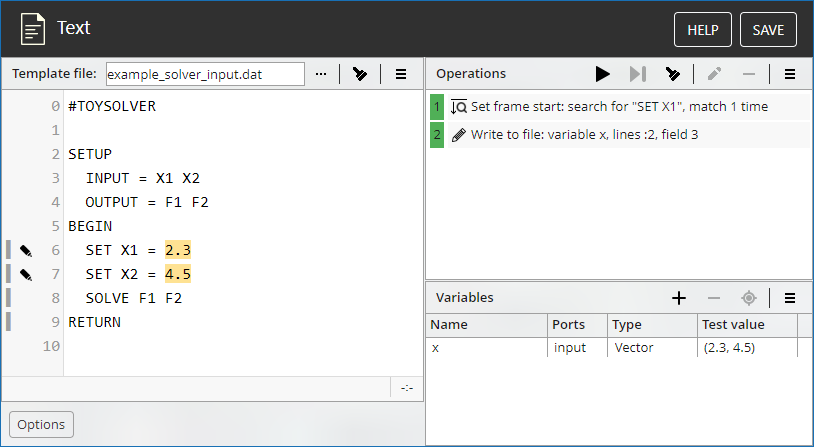
块配置对话框左侧的区域显示从所选文件加载的模板。 该文件的名称显示在 "Template file" 字段中。
在配置该块以从文本提取数据时,模板充当输入文件的样例。
该块也可以将输入值代入模板文本,从而组合出输出文件。
使用该区域中的工具栏,您可以选择其他文件来加载模板
( 按钮),
或从块配置中删除模板
(
 按钮)。
块配置对话框右上部分的 Operations 区域显示 该块在计算流程中运行时将执行的操作序列, 例如读取或写入位于文本特定部分的值。 在这里,您可以使用工具栏编辑操作序列, 并在计算流程中运行该块之前对其进行测试(详见 操作和操作检查)。
Operations 区域下方的 Variables 区域列出块变量 及其名称、类型和测试值。 在该区域中,您可以查看或更改从模板添加的变量, 也可以创建其他变量(详见变量)。 此处显示的变量测试值在测试操作时使用。 工具栏提供了一个用于在操作检查结果中查看变量值的命令: 它会在模板中定位被所测试操作提取或更改的变量值。 检查操作时,请使用此命令验证变量的测试值 与模板文本中的当前值是否一致(详见 查看变量值)。
生成程序输入文件
要使用 Text 块创建文本文件(例如某个程序的输入文件), 必须提供这种文件的样例——它可以是 Text 块 在计算流程运行期间接收的文件, 也可以是配置 Text 块时选择的模板文件。 该块基于所提供的样例构建输出文件, 其中文本的某些部分会被替换为来自其他块、 计算流程参数或其他来源的值。
请在 Text 块配置对话框中执行以下步骤:
-
在 "Template file" 字段中指定包含模板文本的文件。 要选择所需的文件,请单击该字段旁边的
按钮。块配置对话框会显示所选模板文件中的文本, 该文本用于配置和测试变量与操作。
-
在配置对话框显示的模板文本中, 选择包含构建输出文件时要替换的值的矩形区域。
完成选择后会出现一个弹出框,提示您指定输入变量, 该变量的值将替换您在模板文本中选中的值。 在弹出框中输入新变量的名称或选择现有变量, 然后单击写入按钮
 。
注意,这种情况下必须创建或选择输入变量:
该块从输入端口接收该变量的值,并将其写入输出文件。
指定变量后,将该变量的值代入输出文件所需的全部操作 会在块配置中自动创建。 以这种方式创建的所有操作都显示在块配置对话框的 Operations 区域中,并会自动测试。 您也可以按照测试设置中的说明手动测试它们。
如果要替换的值位于模板的不同矩形区域, 请对每个区域重复上述步骤。 有关通过在模板中选择替换值来设置块变量和操作的更多信息, 请参阅使用快速选择。 您也可以分别在配置对话框的 Variables 区域和 Operations 区域中直接创建和配置变量与操作。
解析程序输出文件
解析文本文件(例如某个程序的输出文件)时, Text 块输出在输入文件中找到的值, 该输入文件通常在计算流程运行时接收。 这种情况下,配置该块时无法提供实际的输入文件。 为了简化块配置步骤,会使用一个模板文件, 它是输入文件的样例。
注意,这种情况下配置该块时并非必须指定输入文件的样例。 但是,计算流程中应当提供一条连线, 使 Text 块能够在运行时通过它接收输入文件。
请在 Text 块配置对话框中执行以下步骤:
-
在 "Template file" 字段中指定作为输入文件样例的文件。 要选择所需的文件,请单击该字段旁边的
按钮。该文件在配置块时用作模板, 因此它必须与该块在计算流程运行时接收的输入文件相匹配。 注意,模板只是简化了设置块变量和操作的步骤; 在计算流程运行时解析输入文件的过程中, 模板不会以任何方式被使用。
块配置对话框会显示所选模板文件中的文本, 该文本用于配置和测试变量与操作。
-
在配置对话框显示的模板文本中, 选择一个矩形区域,指明解析输入文件时要提取的值所在的位置。
完成选择后会出现一个弹出框,提示您指定输出变量, 输入文件中位于所选区域内的值将被赋给该变量。 在弹出框中输入新变量的名称或选择现有变量, 然后单击读取按钮
 。
注意,这种情况下必须创建或选择输出变量:
该块将输入文件中的值赋给该变量,
然后通过相应的输出端口输出变量值。
指定变量后,从输入文件中定位、读取并输出这些值 所需的全部操作会在块配置中自动创建。 以这种方式创建的所有操作都显示在块配置对话框的 Operations 区域中,并会自动测试。 您也可以按照测试设置中的说明手动测试它们。
如果要从输入文件读取的值位于模板的不同矩形区域, 请对每个区域重复上述步骤。 有关通过选择模板中包含待读取值的区域 来设置块变量和操作的更多信息, 请参阅使用快速选择。 您也可以分别在配置对话框的 Variables 区域和 Operations 区域中直接创建和配置变量与操作。
使用快速选择
在模板文本中快速选择值旨在简化 Text 块的配置步骤。 这种方法不如直接添加和配置变量与操作灵活, 也无法涵盖该块的所有用法。 当目标值在模板文本中填满一个矩形区域时—— 即构成单列、单行或多行多列的表格——这种方法很高效。 如果您在模板文本中选择了这样的矩形区域, 块设置会自动添加相应操作:在文本文件中移动工作框, 并在该框内代入或提取值。
注意,在模板中应只选择要替换或提取的值,而不是整行文本。 有关使用快速选择的典型块设置,请参阅 生成程序输入文件和 解析程序输出文件。
快速选择的使用示例:
- 在模板文本中选择的一个数值或字符串值对应一个标量变量。
- 在模板文本中选择的一行或一列值对应一个向量变量。 如果需要从多列中选择一列,则只有当各列互不重叠时 快速选择才有效,即每个值只位于其中一列中。
- 在模板文本中选择的矩形值表格对应一个矩阵变量。 这种情况下,只有当所选区域的所有行包含相同数量的值、 且所有列也是如此——即所选的值构成矩形矩阵时, 快速选择才有效。
除数值外,所选值的名称——例如行名或列名—— 也可以包含在快速选择区域中。 这样的区域对应一个字典变量, 即由(键,值)对构成的关联数组, 其中键就是在模板文本中选中的名称。
当快速选择区域覆盖大量命名参数的值时, 字典变量非常有用, 因为它无需为每个参数创建单独的变量。 此外,与向量或列表不同, 字典允许对应于不同参数的分量按任意顺序排列。 字典(键,值)对中的值通常是与所选行或列对应的向量。 要在字典中表示标量值, 可以使用标量数据类型或单分量向量。
当所选行或列中的值数量不同时,也可以使用字典变量。 但这种情况下,必须在 Operations 区域中 手动配置相应操作。
测试设置
在运行使用 Text 块的计算流程之前, 您可以对其进行测试,以确保其操作结果正确。 快速选择过程中添加的操作会自动测试, 测试结果显示在块配置对话框中。 该块也支持手动测试——例如, 测试由多次快速选择添加的整个操作序列。
操作检查
要检查操作,请使用 Operations 区域中的工具栏。 使用该工具栏,您可以:
- 运行并检查块配置中指定的整个操作序列
(
 按钮)。
- 运行并检查下一个未测试的操作
(
 按钮)。
- 删除检查结果,即从模板中移除所有测试值,
并将所有操作标记为未检查
( 按钮)。
注意,在测试写入数据和插入数据的操作之前, 必须为相应的输入变量指定测试值。 测试值在 Variables 区域的 "Test value" 字段中指定。
检查操作时,变量的测试值会在模板文本中高亮显示。 配置对话框只显示检查所导致的值变化, 模板本身保持不变。
检查向文件写入数据的操作时,会将变量的测试值代入模板文本。 检查从文件读取数据的操作时,会将模板文本中的值 填入 Variables 区域中关联变量的 "Test value" 字段。
检查从文件读取数据的操作,其结果是变量获得新的测试值。 但是,如果该操作只将模板中的值赋给向量或矩阵变量的部分分量, 则必须先为该变量设置某个测试值。 初始值决定变量的参数, 例如向量分量的数量或矩阵行数。 需要这些信息才能验证模板文本中的值 是否已正确填入变量的相应分量。 如果操作配置为填充变量的所有分量, 则不使用初始测试值。
操作检查失败会在操作列表和模板文本中以红色标记, 错误消息显示在模板文本下方。
查看变量值
要分析测试结果,您可以查看从模板文本读取的变量测试值, 以及查看将变量测试值写入模板文本所产生的更改。
Variables 工具栏提供了一个命令,
用于在模板文本中搜索测试期间写入或读取的变量测试值:
测试完成后,在 Variables 区域中选择一个变量,然后单击
 按钮。
模板文本中将高亮显示包含所选变量测试值的行。
如果该变量用于多个操作,则首先只高亮显示
与其中第一个操作对应的行。再次单击
按钮,
即可高亮显示与下一个操作对应的行。
注意,上述变量值查看功能只能在操作检查成功后使用。 如果您选择的变量用于未通过操作检查的操作, 则尝试在模板文本中搜索该变量的测试值会产生错误消息。
变量
块配置对话框提供 Variables 区域用于管理变量。 在该区域中,您可以添加或删除变量, 也可以查看或更改现有变量的属性, 包括使用快速选择创建的变量。
每个变量都会自动分配一个同名端口, 用于接收或输出该变量的值。 如果变量向文本文件写入值,则为其分配输入端口—— 因此称为 输入变量。 如果变量用于从文本文件读取值,则为其分配输出端口—— 相应地称为 输出变量。 变量也可以分配一对端口(输入和输出), 此时该变量既可用于从文件读取值,也可用于向文件写入值。
每个变量对应 Variables 区域列表中的一行。 变量属性由列表行中可查看或编辑的字段表示,包括:
-
Name(名称)
名称标识变量及其端口。名称在创建变量时指定, 您可以在 Variables 区域中更改名称。 重命名变量时,其端口的名称也会相应更改。
每个变量的名称在块配置的所有变量中必须唯一, 且只能包含允许的字符。 变量名中不允许使用以下字符:
.<>:"/\|?*。 -
Ports(端口)
此属性为变量关联用于接收和/或输出数据的端口。 配置选项:
input(从计算流程接收变量值的输入端口)、output(向计算流程输出变量值的输出端口)、both(输入和输出端口对)。 端口名称与变量名称相同。 -
Type(类型)
变量的类型是其值的特征,可以是数字、字符串、 向量、矩阵等。类型在创建变量时指定, 您可以在 Variables 区域中更改类型。 注意,更改变量的类型会丢失该变量当前的测试值。
-
Test value(测试值)
变量的测试值用于在测试块设置时检查操作。 输入变量必须设置测试值, 输出变量也可能需要设置测试值, 详见操作检查。
操作
块配置对话框提供 Operations 区域用于管理操作。 在该区域中,您可以添加或删除操作, 查看或更改现有操作(包括使用快速选择创建的操作)的属性, 还可以检查操作。 操作定义了该块解析和构建文本文件的动作:
- Set frame start —— 在当前工作框中搜索符合指定条件的行, 并根据找到的行设置当前工作框的首行。
- Set frame end —— 在当前工作框中搜索符合指定条件的行, 并根据找到的行设置当前工作框的末行。
- Reset frame —— 将当前工作框的起点和终点分别设置为文本文件的第一行和最后一行。
- Write value —— 将当前工作框中指定的文本片段替换为指定变量的值。
- Read value —— 将从当前工作框中指定文本片段读取的值赋给指定变量。
- Insert value —— 插入额外的文本行,并将指定变量的值写入这些行。
- Python code —— 运行指定的 Python 脚本。
从文本文件读取和写入值分为两步。 第一步,通过搜索文件文本创建工作框, 为此使用设置工作框首行和末行的操作 Set frame start 和 Set frame end。 工作框中文本行的编号规则如下:首行的索引为 0, 后续各行的索引依次为 1、2、3,依此类推。 随后,Write value、Read value 和 Insert value 操作使用索引指定目标值所在的行。 这样就可以处理位于文本不同部分的值, 因为会先搜索到所需的部分, 再借助工作框对其中的行进行索引。
如果未使用相应操作设置工作框的首行和末行, 则其首行是文件的第一行,末行是文件的最后一行。 当目标值始终位于文本的同一部分时, 可以省略设置工作框的操作, 改为指定从文件开头计数的行索引。 注意,这种情况下索引同样从零开始: 文件的第一行实际上就是工作框的首行,其索引为 0。
设置工作框的起点或终点时请注意: Set frame start 操作从当前工作框的首行开始 向下搜索新的首行,而 Set frame end 操作 从当前工作框的末行开始向上搜索新的末行。 因此,为避免意外结果,在设置新的工作框之前, 应使用 Reset frame 操作 将当前工作框的首行和末行设置为整个文本文件的开头和结尾。
Set frame start
Set frame start 操作在当前工作框内从头到尾向下搜索文本。
当找到符合搜索条件的行时,
新工作框的首行将设置在所找到行的附近。
搜索仅在当前工作框内进行。 如果在当前工作框中找不到匹配的行, 则不会设置新的工作框, 即使文件中存在符合搜索条件的行。
注意,当前工作框不一定从文件的第一行开始,
也不一定延续到文件的最后一行。
如果之前执行过 Set frame start 操作,
则当前工作框的起点由该操作指定。
同样,当前工作框的终点可以由
Set frame end 操作指定。
如果要搜索整个文件,必须先应用
Reset frame 操作重置当前工作框。
要指定搜索条件,请在 "Search down for a line containing" 字段中输入搜索字符串或正则表达式。 默认搜索包含该字段中指定搜索字符串的文本行。 要搜索与指定正则表达式匹配的文本行, 请勾选 "Search pattern is a regular expression" 复选框。
符合指定搜索条件的行会被跳过, 直到此类行的数量达到 "Stop at N match" 设置指定的值。 默认在第一个匹配行处停止搜索。
找到匹配行后,可以根据 "After matching, move
Set frame end
Set frame end 操作在当前工作框内从尾到头向上搜索文本。
当找到符合搜索条件的行时,
新工作框的末行将设置在所找到行的附近。
搜索仅在当前工作框内进行。 如果在当前工作框中找不到匹配的行, 则不会设置新的工作框, 即使文件中存在符合搜索条件的行。
注意,当前工作框不一定延续到文件的最后一行,
也不一定从文件的第一行开始。
如果之前执行过 Set frame end 操作,
则当前工作框的终点由该操作指定。
同样,当前工作框的起点可以由
Set frame start 操作指定。
如果要搜索整个文件,必须先应用
Reset frame 操作重置当前工作框。
要指定搜索条件,请在 "Search up for a line containing" 字段中输入搜索字符串或正则表达式。 默认搜索包含该字段中指定搜索字符串的文本行。 要搜索与指定正则表达式匹配的文本行, 请勾选 "Search pattern is a regular expression" 复选框。
符合指定搜索条件的行会被跳过, 直到此类行的数量达到 "Stop at N match" 设置指定的值。 默认在第一个匹配行处停止搜索。
找到匹配行后,可以根据 "After matching, move
Reset frame
Reset frame 操作将当前工作框设置为覆盖整个文本文件(默认设置)。
执行此操作后,当前工作框从文件的第一行开始,
到文件的最后一行结束。
此操作没有可配置的设置。
Write value
Write value 操作用于将指定变量的值代入工作框中指定的文本片段。
此操作只能将值代入现有的文本行;
要添加新行,请使用 Insert value 操作。
Write value 操作具有以下设置:
-
Variable(变量)
创建操作时,可以选择现有变量, 或输入新变量的名称,该变量将与此操作一起创建。
-
Elements(变量分量)
对于向量或矩阵变量,可以指定要将其值代入文本的分量。 向量变量的分量是向量的坐标; 矩阵变量的分量是矩阵的行。 分量编号从零开始,因此第一个分量的索引为 0。 配置选项:
- All —— 代入所有分量的值。
- Index —— 代入具有指定索引的一个分量的值—— 即向量某个坐标的值,或矩阵某一行的向量值。
- Slice ——
代入由 Python 格式
start:stop:step(起始索引、结束索引、切片步长)的索引切片 所定义的分量的值。
-
Lines(行)
必须指定操作将变量值代入的行的索引。 行编号从工作框的首行开始, 因此工作框首行的索引为 0。 要代入变量各分量的值,可以将多行的索引指定为 由单个数字和数字范围组成的列表(例如
2,5,7-11), 或 Python 格式start:stop:step(起始索引、结束索引、切片步长)的索引切片。 -
Delimiters(分隔符)
此设置指定用于分隔字段的字符序列, 变量分量的值将被代入这些字段。 默认字段分隔符是一个或多个空格或制表符 ("Whitespaces and tabs" 设置)。 其他字段分隔符可以通过正则表达式指定("Regex" 设置)。
使用 "Regex" 设置,可以将一个或多个字符指定为字段分隔符, 也可以指定一个正则表达式。 对于后者,任何与指定正则表达式匹配的子串都是字段分隔符。 例如,可以使用正则表达式
>|<来指定 带 XML 标记标签的文件中的分隔符 (这里的竖线|表示逻辑或)。 -
Fields(字段)
此设置指定变量分量的值将被代入的行内字段的索引。 字段是按照 "Delimiters" 设置分隔出的行的组成部分。 字段编号从行中最左边的字段开始,该字段的索引为 0。 可以将多个字段的索引指定为由单个数字和数字范围组成的列表 (例如
0,2-4),或 Python 格式start:stop:step(起始索引、结束索引、切片步长)的索引切片。 要表示行中所有字段的索引,请使用切片:, 它表示从零到最后一个索引、步长为 1 的索引序列。 -
Format style(格式样式)
使用此设置指定文本中数字的表示格式。 配置选项:
- No format ——
Python 默认格式化(
%s格式)。 - C ——
通过 C 语言格式说明符进行格式化——例如,
%.5f表示精度为 5 位的浮点数。 - Fortran ——
通过 Fortran 语言格式说明符进行格式化——例如,
F10.3表示在 10 字符宽的字段中精度为 3 位的浮点数。
- No format ——
Python 默认格式化(
-
Decimal separator(小数分隔符)
使用此设置指定浮点数文本表示中的小数分隔符字符。 小数分隔符可以选择点(句点)或逗号。 默认为 Decimal separator 选项所指定的分隔符。
此操作将操作开始时变量所具有的值代入文本。 通常,变量的值来自其输入端口, 但也有其他方式设置变量的值。 例如,可以使用 Read value 操作 从输入文件中读取变量的值, 然后将其代入文件的其他位置。 也可以通过 Python code 操作 指定的 Python 脚本为变量赋值。
Read value
Read value 操作从工作框中指定的文本片段读取值,
并将其赋给指定变量。
Read value 操作具有以下设置:
-
Variable(变量)
创建操作时,可以选择现有变量, 或输入新变量的名称,该变量将与此操作一起创建。
-
Elements(变量分量)
对于向量或矩阵变量,可以指定要从文本中获得赋值的分量。 向量变量的分量是向量的坐标; 矩阵变量的分量是矩阵的行。 分量编号从零开始,因此第一个分量的索引为 0。 配置选项:
- All —— 为所有分量赋值。
- Index —— 为具有指定索引的一个分量赋值—— 即将标量值赋给向量的某个坐标, 或将向量值赋给矩阵的某一行。
- Slice ——
为由 Python 格式
start:stop:step(起始索引、结束索引、切片步长)的索引切片 所定义的分量赋值。
对于采用 "Index" 或 "Slice" 设置的变量,必须指定测试值。 有关变量测试值的详细信息,请参阅操作检查。
-
Lines(行)
必须指定操作从中读取变量值的行的索引。 行编号从工作框的首行开始, 因此工作框首行的索引为 0。 要读取值并赋给变量的各分量,可以将多行的索引指定为 由单个数字和数字范围组成的列表(例如
2,5,7-11), 或 Python 格式start:stop:step(起始索引、结束索引、切片步长)的索引切片。 -
Delimiters(分隔符)
此设置指定分隔字段的字符序列, 变量分量的值将从这些字段中读取。 默认字段分隔符是一个或多个空格或制表符 ("Whitespaces and tabs" 设置)。 其他字段分隔符可以通过正则表达式指定("Regex" 设置)。
使用 "Regex" 设置,可以将一个或多个字符指定为字段分隔符, 也可以指定一个正则表达式。 对于后者,任何与指定正则表达式匹配的子串都是字段分隔符。 例如,可以使用正则表达式
>|<来指定 带 XML 标记标签的文件中的分隔符 (这里的竖线|表示逻辑或)。 -
Fields(字段)
此设置指定从中读取变量分量值的行内字段的索引。 字段是按照 "Delimiters" 设置分隔出的行的组成部分。 字段编号从行中最左边的字段开始,该字段的索引为 0。 可以将多个字段的索引指定为由单个数字和数字范围组成的列表 (例如
0,2-4),或 Python 格式start:stop:step(起始索引、结束索引、切片步长)的索引切片。 要表示行中所有字段的索引,请使用切片:, 它表示从零到最后一个索引、步长为 1 的索引序列。 -
Convert to(转换为)
如果 "Variable" 设置指定的是新变量名称, 请从下拉列表中选择所需的数据类型。 此时新变量将具有 "Convert to" 设置指定的数据类型。 如果 "Variable" 设置选择的是现有变量, 其数据类型会自动确定并显示在 "Convert to" 字段中。
注意,此操作会为变量赋值, 但该块只有在完成所有操作后才会输出变量值。 因此,从文件读取数据并存入某个变量, 并不能防止该变量的值被后续操作更改。 在该块输出变量值之前,可以通过多个读取操作 在变量分量中累积数据——例如, 将文本不同部分的值赋给矩阵变量的不同行。 此外,在文本某一部分读取并存入变量的值, 可以使用 Write value 或 Insert value 操作代入文本的其他部分。
Insert value
Insert value 操作与值代入操作 Write value 类似。
您可以用它将工作框的全部内容替换为变量值,
或者在工作框的上方或下方添加行,
并将变量值写入这些行。
与值代入操作 Write value 相比,
Insert value 操作具有以下附加设置:
-
Placement(插入位置)
可以选择以下方式之一将变量值插入文本:
- Above the working frame —— 在工作框上方添加行以插入变量值。
- Replace the working frame —— 添加行以插入变量值,取代工作框的全部内容 (这会删除工作框的当前内容)。
- Below the working frame —— 在工作框下方添加行以插入变量值。
-
Transpose vector and matrix values(转置向量和矩阵值)
使用此设置在将向量或矩阵变量的值插入文本之前对其进行转置。 如果不勾选此复选框,向量变量的各分量放在同一文本行上; 矩阵变量的每一行放在单独的文本行上。 如果勾选此复选框,向量变量的各分量放在相邻的文本行上, 每行一个分量;矩阵变量的每一列放在单独的文本行上。
-
Separate with(分隔字符)
使用此设置指定行内用于插入变量分量值的字段分隔符字符。 可以从以下字符中选择:空格、制表符、分号、逗号, 或在 "Other" 字段中输入所需的字符。
其他设置与 Write value 操作相同。
Python code
Python code 操作使您能够将指定 Python 脚本的执行
添加到操作序列中。
从菜单中选择此操作即可打开脚本编辑器。
在编辑器窗口中,您可以输入、查看或修改
将作为单个操作执行的 Python 脚本。
脚本可以导入模块、定义函数和类等,
详见脚本编写。
注意,此脚本与所有块操作共享作用域,
Variables 区域中列出的块变量
在此脚本中作为全局变量可见。
重要
脚本必须符合 Python 3 语法要求。
块端口
每个块变量可以只分配输入端口、只分配输出端口, 或分配一对输入和输出端口。 端口名称与变量名称相同。 变量通过输入端口接收值,通过输出端口输出值。 有关设置和使用变量的详细信息,请参阅变量一节。
为了处理输入和输出文件,该块提供以下端口:
- 输入端口:
Input file—— 指定输入文件。Output file—— 指定输出文件的保存位置。 将文件名设置为~或~.{extension}可使该文件成为临时文件。
- 输出端口:
Output file—— 输出该块生成的文件。Output file path—— 输出该文件相对于块工作目录的字符串路径。
有关使用这些端口的详细信息, 请参阅输入和输出文件。
每个块选项都分配有单独的输入端口。 端口名称与选项名称相同。 更改块选项输入端口上的值会相应更改其设置。 有关选项设置的说明,请参阅块选项一节。
该块提供一对信号端口:@go 输入端口使您能够控制该块的启动,
@go 输出端口表示该块已执行完毕。
连接到 @go 输入端口的连线可确保该块
仅在该端口收到值后才执行。
连接 @go 输出端口可以推迟另一个块的执行,
直到该块完成工作并在此端口上输出某个值。
脚本编写
Text 块的所有操作实际上都是操作脚本中的函数调用。 该脚本可以直接编辑, 使您能够将额外的 Python 代码 与实现标准块操作的 Python 代码结合起来。
Operations 区域提供了一个命令,用于打开对话框, 在其中可以编辑操作脚本、定义自己的函数和类、 导入其他模块(请参阅内置 Python 模块)等。 对于较长的脚本,更方便的做法是使用外部编辑器, 然后将代码从该编辑器复制到操作脚本编辑对话框中。
操作在脚本中通过 template 对象的方法调用,
该对象是内置类 Template 的实例。
这些方法用于代替标准的 Python 文件方法,
因为操作脚本不提供对该块所处理文本文件的直接访问。
Variables 区域中列出的块输入和输出变量的名称 会作为全局变量自动添加到操作脚本的命名空间中。 您也可以在操作脚本中使用未在 Variables 区域中添加的全局变量。
该块开始运行时,脚本中的输入变量会自动被赋以
相应输入端口上的值。
例如,如果该块在输入端口 my_invar 上收到某个值,
则操作脚本中诸如 print(my_invar) 之类的指令
会将该值记录到计算流程运行日志中。
如果脚本为输出变量赋值,
该值将在块执行完成时发送到相应的输出端口。
重要
脚本必须符合 Python 3 语法要求。
Template 类
内置类 Template 表示要用该块处理的文本文件。
名为 template 的 Template 类对象
会在操作脚本中自动初始化。
本节介绍该对象上可以在 Python 脚本中使用的方法。
template.insert()
insert(value, place='Above', delimiter=' ', transpose=False, format_style='No format', format_string='', format_decimal_separator='.')-
将数据插入文本文件。
- 参数:
value(float、int、str、bool、list、tuple、dict、numpy.ndarray)—— 要插入的数据place(str)—— 插入位置delimiter(str)—— 字段分隔符(默认为空格)transpose(bool)—— 是否在插入前转置向量和矩阵format_style(str)—— 数字格式format_string(str)—— 数字格式说明符format_decimal_separator(str)—— 小数分隔符字符
value参数可以是块变量(输入端口收到的值)、 普通 Python 变量(在脚本中赋值)或字面量值。place指定的插入位置可以是:'Above'—— 在工作框上方添加新行。'Below'—— 在工作框下方添加新行。'Instead'—— 替换工作框。
delimiter参数是用作字段分隔符的字符序列, 空字符串表示不使用分隔符。默认分隔符是单个空格。插入文本的数值可以使用
format_style和format_string参数进行格式化。format_style参数可以是以下值之一:'No format'—— Python 默认格式化(相当于%s)。 此时format_string参数不起作用。'C'—— C 风格格式化。'Fortran'—— Fortran 风格格式化。
对于 C 或 Fortran 风格的格式化, 可以使用
format_string参数提供所需的格式说明符。使用
Template.insert()方法的示例:# 将工作框替换为 my_matrix 的内容, # 以转置形式写入, # 在每行的数字之间添加分号分隔符, # 并将数字格式化为精度为 5 位的浮点值 template.insert(my_matrix, place='Instead', delimiter=';', format_style='C', format_string='%.5f', transpose=True) - 参数:
更多详细信息,请参阅 Insert value 操作的说明。
template.read()
read(lines, fields, delimiter='', convert='Real')-
从文本文件读取数据。
- 参数:
lines(str、int)—— 要从中读取数据的文本行的索引fields(str、int)—— 要从中读取数据的行内字段的索引delimiter(str)—— 字段分隔符convert(str)—— 读取的数据要转换成的变量数据类型
- 返回值:读取的数据
- 返回类型:
float、int、str、bool、list、tuple、dict、numpy.ndarray
lines和fields参数可以指定为以逗号分隔的数字和范围列表 (例如'1, 3-5, 8')或 Python 切片(例如'2:9:2'或'-3:')—— 注意,索引列表或切片是字符串(类型为str)。 单个行或字段的索引可以是整数(类型为int)。delimiter参数可以接受正则表达式。 此时,任何与指定表达式匹配的子串都是字段分隔符。 如果delimiter参数为空字符串, 则字段分隔符是由一个或多个空格或制表符组成的子串。返回类型取决于
convert参数设置的数据类型。 该参数是一个字符串(类型为str), 标识接收所读数据的变量的数据类型。使用
Template.read()方法的示例:# 使用两个读取操作填充一个向量变量(假设其长度为 6) # 从工作框的第三行(索引 2)读取前三个字段, # 并将这些值存入向量的前 3 个分量 my_vector[:3] = template.read(2, '1-3', delimiter=',|;|\/\/', convert='RealVector') # 从工作框的第三行(索引 2)读取另外三个字段(8-10), # 并将这些值存入向量接下来的 3 个分量 my_vector[3:] = template.read(2, '8-10', delimiter=',|;|\/\/', convert='RealVector') # 上述操作将逗号、分号和双斜杠识别为字段分隔符 # 注意,斜杠必须用反斜杠转义 - 参数:
更多详细信息,请参阅 Read value 操作的说明。
template.reset_frame()
reset_frame()-
将工作框的起点和终点设置为默认值。 这样,工作框从文本文件的第一行开始, 到其最后一行结束。
使用
Template.reset_frame()方法的示例:# 用工作框覆盖整个文本文件 template.reset_frame()
template.set_frame_end()
set_frame_end(search, times=1, as_regex=False, shift=0)-
设置工作框的终点。
- 参数:
search(str)—— 搜索字符串或正则表达式times(int)—— 重复搜索的次数as_regex(bool)—— 将search视为正则表达式shift(int)—— 完成搜索后向下移动指定的行数 (为负数时向上移动)
此方法按如下方式设置新的工作框末行: 从 当前 工作框的末行开始向上搜索与
search参数匹配的行, 直到匹配行的数量等于times参数的值, 然后按shift参数的指定, 从最后找到的行向下或向上移动。使用
Template.set_frame_end()方法的示例:# 从当前工作框的终点开始,向上搜索 # 与正则表达式 ^=+endsub 匹配的行 # (以一个或多个等号(=)开头、后跟单词 "endsub" 的行), # 跳过第一个匹配行,停在第二个匹配行,然后向上移动 2 行 template.set_frame_end('=+endsub', times=2, as_regex=True, shift=-2)更多详细信息,请参阅 Set frame end 操作的说明。
- 参数:
template.set_frame_start()
set_frame_start(search, times=1, as_regex=False, shift=0)-
设置工作框的起点。
- 参数:
search(str)—— 搜索字符串或正则表达式times(int)—— 重复搜索的次数as_regex(bool)—— 将search视为正则表达式shift(int)—— 完成搜索后向下移动指定的行数 (为负数时向上移动)
此方法按如下方式设置新的工作框首行: 从 当前 工作框的首行开始向下搜索与
search参数匹配的行, 直到匹配行的数量等于times参数的值, 然后按shift参数的指定, 从最后找到的行向下或向上移动。使用
Template.set_frame_start()方法的示例:# 从当前工作框的起点开始,向下搜索 # 与正则表达式 ^=+sub 匹配的行 # (以一个或多个等号(=)开头、后跟单词 "sub" 的行), # 跳过第一个和第二个匹配行,停在第三个匹配行, # 然后向下移动 1 行 template.set_frame_start('^=+sub', times=3, as_regex=True, shift=1)更多详细信息,请参阅 Set frame start 操作的说明。
- 参数:
template.write()
write(value, lines, fields, delimiter='', format_style='No format', format_string='', format_decimal_separator='.')-
在文本文件中用新数据替换现有数据。
- 参数:
value(float、int、str、bool、list、tuple、dict、numpy.ndarray)—— 要写入的数据lines(str、int)—— 要向其写入数据的文本行的索引fields(str、int)—— 要向其写入数据的行内字段的索引delimiter(str)—— 字段分隔符format_style(str)—— 数字格式format_string(str)—— 数字格式说明符format_decimal_separator(str)—— 小数分隔符字符
value参数可以是块变量(输入端口收到的值)、 普通 Python 变量(在脚本中赋值)或字面量值。lines和fields参数可以指定为以逗号分隔的数字和范围列表 (例如'1, 3-5, 8')或 Python 切片(例如'2:9:2'或'-3:')—— 注意,索引列表或切片是字符串(类型为str)。 单个行或字段的索引可以是整数(类型为int)。delimiter参数可以接受正则表达式。 此时,任何与指定表达式匹配的子串都是字段分隔符。 如果delimiter参数为空字符串, 则字段分隔符是由一个或多个空格或制表符组成的子串。插入文本的数值可以使用
format_style和format_string参数进行格式化。format_style参数可以是以下值之一:'No format'—— Python 默认格式化(相当于%s)。 此时format_string参数不起作用。'C'—— C 风格格式化。'Fortran'—— Fortran 风格格式化。
对于 C 或 Fortran 风格的格式化, 可以使用
format_string参数提供所需的格式说明符。使用
Template.write()方法的示例:# 将 my_params 向量中的 3 个值 # 写入工作框的第一行(索引 0), # 重写该行中的字段 7 到 9, # 将分号识别为字段分隔符, # 并将数字格式化为精度为 5 位的浮点值 template.write(my_params[3:6], 0, '7:10', delimiter=';', format_style='C', format_string='%.5f')使用
Template.write()方法写入字典变量数据的示例 (有关此类变量的用途,请参阅 使用快速选择):# 如果字典的键与表格列的名称相同, # 可以将字典写入文本文件中类似表格的区域 my_table = {"x1": [1.1, 2.1], "x2": [1.2, 2.2], "x3": [1.3, 2.3]} # 每个字典键对应一列 # 将 my_table 字典的所有列写入工作框中 # 索引为 2、3、4 的行 # 最上面的行(索引 2)必须包含列标题 template.write(my_table, '2-4', ':') - 参数:
更多详细信息,请参阅 Write value 操作的说明。
内置 Python 模块
默认情况下,Text 块提供多种可以在操作脚本中
导入和使用的 Python 模块,包括 numpy、pandas、
openpyxl、requests 等等。
如果在脚本中导入某个模块时出现 ImportError 异常,
则该模块很可能未包含在 pSeven Enterprise 中。
您可以通过以下脚本获取可用模块的完整列表:
import pkgutil
from pprint import pprint

modnames = list(m[1] for m in pkgutil.iter_modules())
pprint(sorted(modnames))
在计算流程运行中使用此脚本执行 Text 块, 然后在运行日志中查看模块列表。 如果所需的模块不在列表中, 可以按照 Python script 块指南中 添加模块一节的说明, 将其添加到计算流程或块执行环境中。
块选项
该块为输入和输出文件提供了几个可选设置:
- Decimal separator —— 指定在数字的文本表示中用作小数分隔符的字符。
- Line endings —— 指定输出文件中文本行的结尾方式。
- Text encoding —— 指定模板、输入和输出文件中文本的编码。
您可以在 Options 对话框中查看或设置块选项, 单击块窗口中的 Options 按钮即可打开该对话框。 您也可以通过名称与选项名称相同的输入端口来设置选项。
Decimal separator
指定在数字的文本表示中用作小数分隔符的字符。
- 有效设置:
Point或Comma - 默认设置:
Point
此选项指定数值中使用的小数分隔符字符,
这些数值是该块写入输出文本文件的值,
或从输入文本文件或模板文本的快速选择区域中
识别并读取的值。
如果模板文件中的小数分隔符是逗号,
请首先为此选项选择 Comma 设置,
因为此设置会影响该块识别模板文本中数值和字段的方式。
例如,如果逗号用作字段分隔符,
该块可能会错误解释由空格分隔的多个数字组成的行,
例如 1,001 2,201 3,311。
Line endings
指定输出文件中文本行的结尾方式。
- 有效设置:
Windows或Linux - 默认设置:
Windows
此选项指定该块输出的文件使用哪种行尾符:
回车加换行(CR/LF)或仅换行(LF),
分别对应 Windows 和 Linux 设置。
Text encoding
指定模板、输入和输出文件中文本的编码。
- 有效设置:
UTF-8、UTF-16、UTF-32、Latin1、Windows-1250、Windows-1251、Windows-1252、Windows-1253、Windows-1254、Windows-1255、Windows-1256、Windows-1257、Windows-1258、CP866或KOI8-R - 默认设置:
UTF-8
默认情况下,该块假定模板文件以及输入和输出文件
均采用 UTF-8 编码。
如果需要其他编码,请为此选项选择适当的设置。
该块会将您选择的编码应用于它的所有文本文件。