pSeven Enterprise Express
pSeven Enterprise 是一个协作式 Web 平台,使工程团队能够高效管理集成和流程自动化任务。在生产环境中,它通常部署在 Kubernetes 集群上。这种部署依赖于一组主机基础设施服务——Kubernetes、分发注册中心、NFS、PostgreSQL——以提供可扩展、容错的环境,针对企业工作负载进行了优化。
Express 是一个一体化分发版本,旨在简化 pSeven Enterprise 的评估和初始采用的部署。它提供功能完整的 pSeven Enterprise 版本,可以作为单个虚拟机 (VM) 部署。部署包是一个即启即用的磁盘映像,与主流虚拟机管理程序和虚拟化平台兼容。它包含一个预装的操作系统,其中包含所有必需的服务以及标准的 pSeven Enterprise 分发版本,该分发版本会在首次启动时自动安装到虚拟机中。此安装支持基本的 pSeven Enterprise 许可证,使其非常适合评估和小型生产团队。它提供完整的 pSeven Enterprise 用户体验,仅有一些小的限制。
您可以在您首选的虚拟化平台上运行 pSeven Enterprise Express 虚拟机。如果您尚未选择平台,建议使用 KVM。其他经过测试的环境包括 Azure、VMware ESXi、Hyper-V 和 VirtualBox。
主机上应仅运行一个虚拟机管理程序
请注意,主机上应仅运行一个虚拟机管理程序——即运行 pSeven Enterprise Express 虚拟机的那个。从技术上讲,多个虚拟机管理程序可以在同一 Windows 主机上共存,但它们无法以原生的高性能模式同时运行,因为两者都需要对 CPU 虚拟化扩展 (VT-x/AMD-V) 的独占访问权限。
用户通过 Web 浏览器访问 pSeven Enterprise Express,因此需要用户设备与 Express 虚拟机之间的网络可见性。
对于资源密集型任务(如工程仿真),pSeven Enterprise Express 可以将它们卸载到运行仿真软件的其他 Windows 或 Linux 服务器,或者卸载到 HPC 集群。这种卸载也需要这些服务器与 Express 虚拟机之间的网络可见性。
如果用户需要在其任务中运行 Windows 软件,则需要其他 Windows 服务器。这些服务器应设置为 pSeven Enterprise 扩展节点。节点设置包会安装新的 Windows 服务并修改多个系统设置。扩展节点必须仅由 pSeven Enterprise Express 独占访问,以确保为用户任务提供适当的资源管理。
系统要求
虚拟机资源要求:
- ≥16 个 CPU 核心
- ≥64 GB RAM
- ≥100 GB 系统磁盘(最低读/写 IOPS 10000/5000)
-
额外的数据存储磁盘,设置为定期维护和备份;(1) 建议 ≥500 GB(最低读/写 IOPS 10000/5000)
- 存储磁盘将包含用户数据库和所有用户文件:工作文档、自定义运行时映像等。该磁盘还将存储您的许可证密钥和安装 ID。这是您必须备份的最重要的数据;虚拟机不会自动备份它。
所需的网络连接和开放的虚拟机端口:
- 入站 SSH 22/tcp 和 HTTP 4444/tcp - 供管理员使用
-
入站 HTTP 80/tcp - 供用户使用 (1)
- 强烈建议您使用提供 SSL/TLS 终止的反向代理来保护此连接,并阻止任何对端口 80 的直接连接。
-
入站 HTTP 5000/tcp - 供管理员和开发人员使用
- 映像注册中心。块开发人员需要注册中心访问权限来上传他们的自定义块 runenv 映像。
-
入站 OpenVPN 31194/udp - 供 Windows 扩展节点使用
可选的 Windows 扩展节点:
-
物理 Windows 11 工作站或独立服务器 (1)
- 如果使用服务器,它不能是 Active Directory 域控制器。
-
Windows 11 23H2 及更新版本、Windows 10 21H2 LTSC 或 带有 ESU 的 Windows 10 22H2;
-
硬件:根据在节点上运行的工程软件的要求而定 (1)
- 通常:≥8 个 CPU、≥32 GB RAM、≥1 TB 存储。
-
时钟同步 (NTP)
包内容
-
pSeven Enterprise Express v{YYYY.MM.DD}.qcow2(1) - qcow2 格式的虚拟机启动磁盘映像。根据您的虚拟化环境,此映像可能以 VMDK 或 VHDX 格式提供。v{YYYY.MM.DD}是发行版本,例如:pSeven Enterprise Express v2025.05.20.qcow2
启动映像详细信息
- 操作系统:Ubuntu Server 24.04(用户:
sysadmin,密码:sysadmin) - Kubernetes 发行版:K3s
- Helm
- PostgreSQL 在内部的
172.31.242.2:5432上可用(用户:pseven,密码:pseven) - 系统分发注册中心 -
仅用于 pSeven Enterprise 映像,在内部的
172.31.242.3:5000上可用 - 开发者分发注册中心 -
用于自定义 runenv 映像,在外部的
http://{VM address}:5000上可用 - pSeven Enterprise 在端口 80 上对外可用
(管理员 URL:
http://{VM address}/admin/,用户:admin,密码:admin)
数据存储磁盘
pSeven Enterprise Express 需要一个额外的磁盘用于数据库和文件存储。您必须在部署期间添加此磁盘;它不是包的一部分。
部署
本节中描述的一般设置步骤始终是必需的。以下平台有额外的指南可用:
如果您要部署到其中一个平台,请先查看相应的部分。然后,从步骤 2 开始完成下面的所有部署步骤。
-
配置一个具有以下设置的虚拟机:
- CPU:16 个或更多核心
- RAM:64 GB 或更多
- 网络适配器连接类型:桥接适配器
- 仅适用于 Proxmox、QEMU、KVM:
- 网络适配器类型:virtio
- 存储控制器类型:virtio-scsi
- 仅适用于 VMware Workstation:
- 网络适配器类型:vmxnet3
- 存储控制器类型:virtual SCSI
- 硬盘:
- 连接
pSeven Enterprise Express v{YYYY.MM.DD}.qcow2- 这是启动磁盘 - 创建并连接一个空的数据存储磁盘,500 GB 或更大
- 连接
切勿更改存储磁盘标签
编辑标签将导致错误和用户数据丢失。pSeven Enterprise Express 使用磁盘标签来跟踪执行存储维护任务时的存储状态。
切勿连接第三个磁盘
当 Express 虚拟机启动时,它会找到辅助磁盘中最大的一个并将其用作存储磁盘,即使有另一个较小的现有存储磁盘已连接。如果较大的磁盘未被 pSeven Enterprise Express 标记为存储磁盘,它将被格式化。
-
启动虚拟机,让它启动并继续进行 pSeven Enterprise Express 安装。安装在首次启动时自动开始,通常需要 20-40 分钟才能完成。
- 使用 Web 浏览器连接到
http://{VM address}:4444/以查看安装日志。安装完成后,您将看到最终的日志消息:"pSeven Enterprise is ready." - 在安装期间,您可以继续执行下面的虚拟机设置步骤,这些步骤不需要登录 pSeven Enterprise。
- 使用 Web 浏览器连接到
-
保护对虚拟机的 SSH 访问。
-
登录虚拟机,或使用 SSH 连接到它。用户:
sysadmin,密码:sysadmin。虚拟机默认启用了基于密码的 SSH 身份验证。
-
更改虚拟机中
sysadmin用户的默认密码。passwd sysadmin -
将虚拟机设置为使用基于密钥的身份验证或 2FA 进行 SSH。建议在设置更安全的方法后禁用默认的基于密码的 SSH 身份验证。
有关指南,请参阅 Ubuntu Server 文档中的配置 OpenSSH。
-
-
登录后,在开发者注册中心中为将管理自定义 runenv 的用户创建帐户。在虚拟机中,使用此命令并在提示时为用户设置密码:
# 用户名不能以 @ 开头
htpasswd -B /Storage/pSeven/Registry/registry.htpasswd {username}
不要使用
@names- 它们由 pSeven Enterprise 保留。 -
虚拟机默认启用 DHCP。这是推荐的 IP 配置。如果您的网络策略要求您分配静态 IP,请参阅 Ubuntu Server 文档中的静态 IP 地址分配。
-
保护对虚拟机的网络访问。阻止所有入站连接,除了下面列出的协议和端口。对于您打开的任何端口,仅允许来自特定网络或 IP 的连接。
- SSH 22/tcp 和 HTTP 4444/tcp - 供管理员访问。允许来自管理员 IP 的连接,阻止所有其他连接。
-
HTTP 80/tcp - 供用户访问。允许来自用户和管理员 IP 的连接,阻止所有其他连接。
-
HTTP 5000/tcp - 用于将自定义 runenv 映像添加到开发者注册中心。允许来自管理员和开发人员 IP 的连接;阻止所有其他连接。
- OpenVPN 31194/udp - 供 Windows 扩展节点使用。允许来自用作扩展节点的主机的连接;阻止所有其他连接。
-
在
http://{VM address}:4444/检查安装日志。一旦您看到最终消息("pSeven Enterprise is ready"),使用 Web 浏览器打开{VM address}/admin/以转到管理员登录页面。完成以下步骤:如果最终消息未出现或您的安装存在其他问题,请参阅故障排除部分。
Windows 扩展节点
添加 Windows 扩展节点是一项可选功能,它使用户能够将 Windows 软件与 pSeven Enterprise 集成。这些节点可以在完成虚拟机设置后立即添加,也可以在以后的任何时间添加。
为确保用户任务中的适当资源管理,扩展节点应仅运行 pSeven Enterprise 工作负载。
要添加扩展节点,您必须在那里安装一个设置包。该设置会安装一些新的 Windows 服务并修改节点上的多个系统设置。您需要的包是特定于您的部署的:它是在 pSeven Enterprise 安装期间生成的,因此您必须先完成虚拟机设置。
有关更多详细信息,请参阅扩展节点部署指南。
备份
为数据存储磁盘设置定期备份,您在部署期间创建并连接到虚拟机的数据存储磁盘。该磁盘包含所有用户工作以及您的许可证和安装 ID。
此外,在执行 pSeven Enterprise 版本升级之前,始终要备份数据存储磁盘。
切勿更改数据存储磁盘标签
编辑存储磁盘标签将导致错误和用户数据丢失。pSeven Enterprise Express 使用磁盘标签在版本升级期间以及执行存储维护任务时跟踪存储状态。
版本升级
升级到较新版本的 pSeven Enterprise Express 需要部署一个具有该版本的新虚拟机,并将现有的数据存储磁盘迁移到它。不支持降级或回滚 - 在升级之前进行备份。
- 关闭 pSeven Enterprise Express 虚拟机。
- 备份数据存储磁盘。
- 从现有虚拟机卸载数据存储磁盘。
- 部署一个新的虚拟机:
- 使用新版本的 qcow2 映像作为启动磁盘。
- 连接现有的数据存储磁盘。
- 使用新虚拟机完成部署部分中的所有步骤。
切勿将数据存储从较新版本迁移到较旧版本
一旦您将数据存储磁盘连接到新的虚拟机版本并启动它,该存储就不再与 pSeven Enterprise Express 的先前版本兼容。任何尝试使用此存储运行虚拟机先前版本的操作都将损坏存储中的用户文件。
只要您使用现有的数据存储磁盘,版本升级就会保留用户数据和 pSeven Enterprise 设置。许可证密钥和您的安装 ID 也保存在该磁盘上,并在升级期间保留。您最初注册的许可证将在其最大支持版本和到期日期之前有效 - 请参阅 pSeven Enterprise 管理界面中的许可证属性。
自定义运行环境
pSeven Enterprise Express 支持用户块的自定义运行环境 (runenv)。指导块开发人员将 runenv 映像上传到位于 {VM address}:5000 的开发者注册中心。(1)
向他们提供您在部署期间创建的开发者注册中心帐户。
- 此地址取决于 pSeven Enterprise Express 虚拟机的 IP 和网络访问设置。它可以是虚拟机的静态 IP、虚拟机的主机名或其他。
docker login {VM address}:5000  # 需要用户名和密码
docker push {VM address}:5000/{runenv image name}
如果开发人员在块的 manifest 中指定了开发者注册中心中的自定义 runenv,他们就可以使用它。
# 用于编辑模式。
edit:
  require: "{runenv image name}"
# 用于运行模式。
run:
  require: "{runenv image name}"
限制
-
pSeven Enterprise Express 不像 Kubernetes 集群上的 pSeven Enterprise 部署那样可扩展,其性能受虚拟机性能的限制。
在 Kubernetes 部署中,您可以添加和删除工作节点,或重新配置现有节点以允许或拒绝在其上运行来自 pSeven Enterprise 的任务。因此,Kubernetes 部署可以适应用户数量和工作负载的变化。
pSeven Enterprise Express 只能支持少数活跃用户,不适合繁重的工作负载。
-
pSeven Enterprise Express 不支持向用户发送电子邮件,例如密码重置链接或状态通知。
- 曾经创建的用户帐户总数不能超过 32 个 - 包括已停用和已删除的帐户。也就是说,32 不是活跃用户帐户的数量;它是不可重用的唯一用户帐户 ID 的最大数量(有关详细信息,请参阅了解账户)。如果您已经创建了 32 个用户帐户,即使删除一些现有帐户,您也无法再创建更多帐户。
- 工作区的最大数量为 32 个。这仅限制现有工作区的数量 - 也就是说,如果您达到此限制,您可以删除一些工作区以创建新的工作区。
故障排除
在尝试故障排除之前,请在 http://{VM address}:4444/ 检查安装日志。
-
由于未连接数据存储磁盘,部署已停止:
- 正常关闭虚拟机。
- 连接数据存储磁盘。
- 启动虚拟机并让它继续 pSeven Enterprise 安装。
-
最终消息("pSeven Enterprise is ready")未出现在安装日志中:
- 如果这是您的第一次安装尝试,请重新启动虚拟机并让它继续安装。
- 如果问题仍然存在,请收集诊断信息并将其发送给支持人员。
-
安装完成,但当您转到
http://{VM address}/admin/时登录页面无法加载:- 登录虚拟机。
-
检查虚拟机内运行的 Kubernetes Pod 的状态:
sudo kubectl get pod -n pseven | grep pseven-appserver输出中
pseven-appserver-*Pod 的状态应为"Running" - 例如:pseven-appserver-deploy-78544f785f-4n87b 1/1 Running 0 1h pseven-appserver-deploy-78544f785f-68ctf 1/1 Running 0 1h pseven-appserver-deploy-78544f785f-dnh6c 1/1 Running 0 1h ... -
如果
pseven-appserver-*Pod 未运行,请重新启动虚拟机并再次尝试http://{VM address}/admin/。 - 如果问题仍然存在,请收集诊断信息并将其发送给支持人员。
-
部署到 VMWare ESXi 虚拟机的 Express 的日志显示错误"soft lockup - CPU #N stuck, task X blocked":
- 检查网络适配器类型。推荐的网络适配器类型是 VMXNET 3。如果您在现有虚拟机上遇到连接失败,请确保网络适配器类型不是 PCNET32,否则将其更改为 VMXNET 3。在您的虚拟机上,检查命令
lsmod | grep pcnet32的输出为空。如果它显示有关 PCNET32 模块的信息,请从/lib/modules/`uname -r`/kernel/和/etc/modules-load.d/中删除模块加载。
- 检查网络适配器类型。推荐的网络适配器类型是 VMXNET 3。如果您在现有虚拟机上遇到连接失败,请确保网络适配器类型不是 PCNET32,否则将其更改为 VMXNET 3。在您的虚拟机上,检查命令
收集诊断信息
- 从
http://{VM address}:4444/获取并保存安装日志。 - 打开
http://{VM address}:4444/logs/。使用那里的链接下载并保存所有日志。 -
登录虚拟机并使用此命令运行诊断脚本:
/selfcheck.sh -
等待脚本完成,然后从虚拟机获取并保存
/selfcheck.tgz。 - 将您的支持请求提交至 support@pseven.io。在您的请求中包含以上所有诊断信息。
KVM 部署
KVM 是 pSeven Enterprise Express 的默认推荐选择。如果您准备一个新的虚拟化平台,请选择 KVM。否则,建议使用您现有的虚拟化平台。
对于 KVM 部署,首先在 Virtual Machine Manager 中设置一个新的虚拟机,遵循本节中的指南。然后从步骤 2 开始完成部署部分中的所有步骤。
-
启动 Virtual Machine Manager 并单击工具栏中的新建虚拟机按钮。
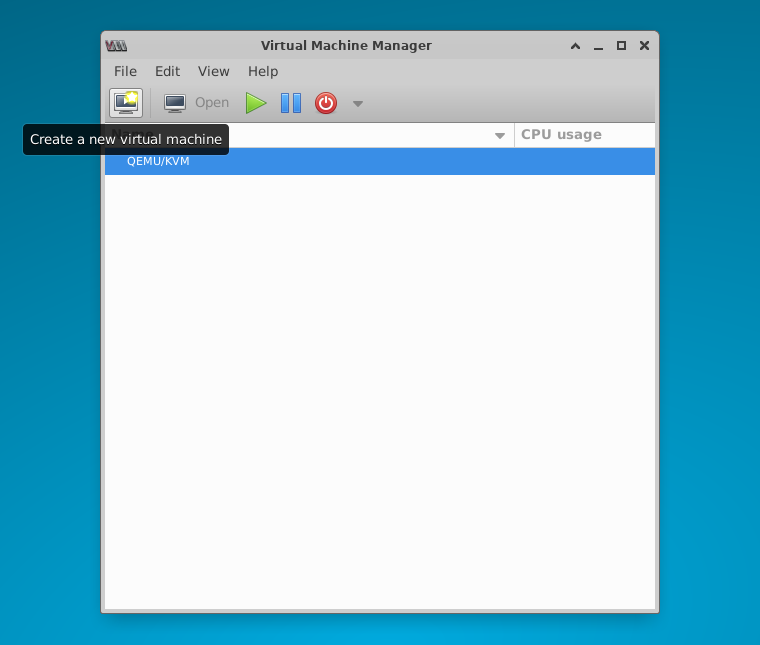
KVM - 在 Virtual Machine Manager 中创建一个新的虚拟机 -
在打开的 New VM 对话框的步骤 1 中,选择"Import existing disk image"并继续。
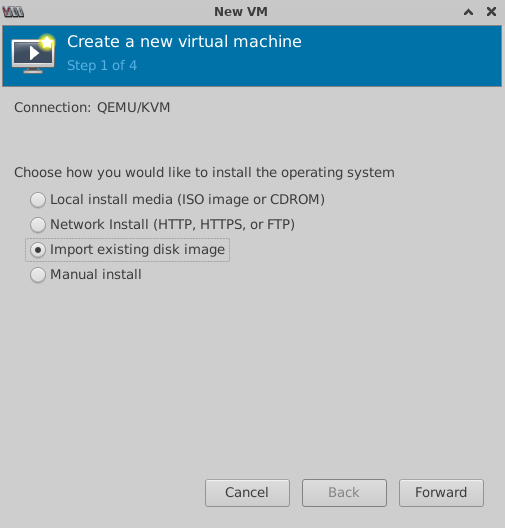
KVM - 选择"Import existing disk image"以连接虚拟机启动磁盘 -
在 New VM 对话框的步骤 2 中:
- 浏览并选择 pSeven Enterprise Express qcow2 磁盘映像。
- 选择操作系统:在底部,输入"ubuntu"并选择 Ubuntu 24.04 LTS。
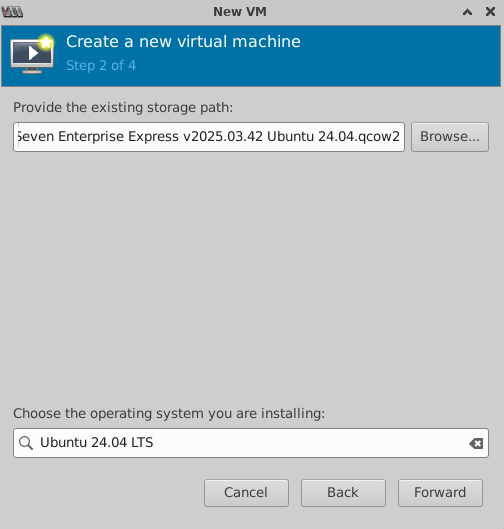
KVM - 选择 qcow2 磁盘映像和操作系统 Ubuntu 24.04 LTS -
在 New VM 对话框的步骤 3 中,为虚拟机至少设置 64 GB RAM 和 16 个 CPU。
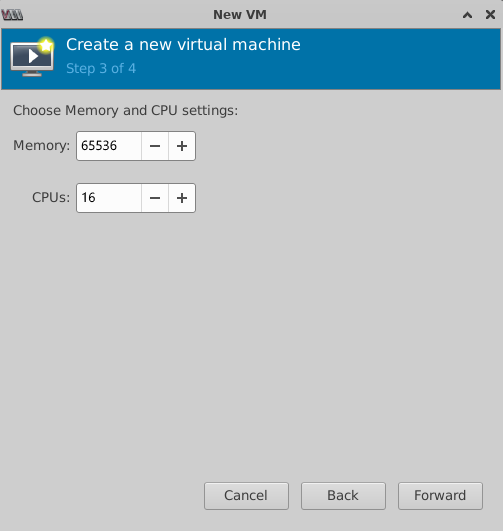
KVM - 设置 64 GB 或更多内存和 16 个或更多 CPU -
在继续 New VM 对话框的步骤 4 之前:
- 切换回主 Virtual Machine Manager 窗口。
- 从 Edit 菜单中,选择 Connection Details。
- 在打开的 Connection Details 对话框中,切换到 Virtual Networks 选项卡。
-
在网络详细信息中,检查设备名称。(1)
- 您的 KVM 版本可能默认使用另一个设备名称。通常,
virbr0是默认名称。
- 您的 KVM 版本可能默认使用另一个设备名称。通常,
-
保持所有设置不变并关闭 Connection Details 对话框。
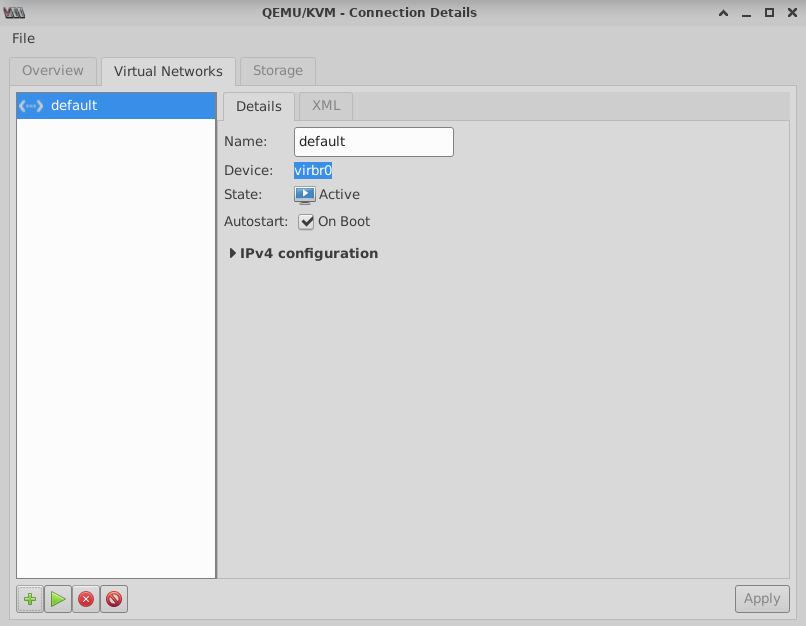
KVM - 虚拟机设置所需的网络设备名称 -
回到 New VM 对话框,继续步骤 4。根据您的选择命名虚拟机,并更改这些设置:
- 启用"Customize configuration before install"。
- 展开 Network selection 并从下拉列表中选择"Bridge device..."。
- 在出现的设备名称字段中,输入来自 Virtual Machine Manager 设置的网络设备名称(通常为
virbr0)。 - 检查您在步骤 4 中的设置如所示。单击 Finish 创建虚拟机并继续进行配置。
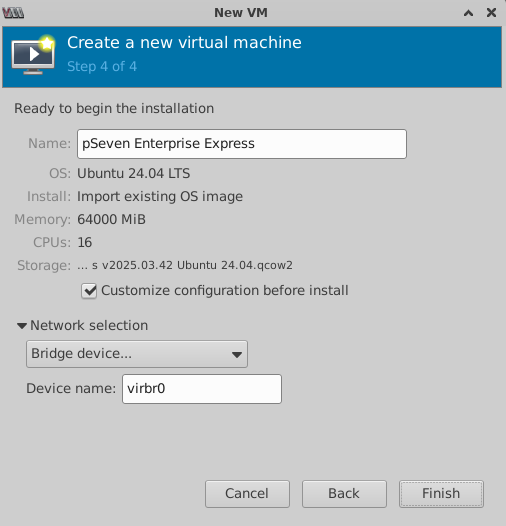
KVM - 启用自定义配置,选择桥接网络,并输入设备名称(默认: virbr0) -
在 New VM 对话框中单击 Finish 会打开虚拟机配置对话框。
- 单击左下角的 Add Hardware 以添加用于数据存储的磁盘。
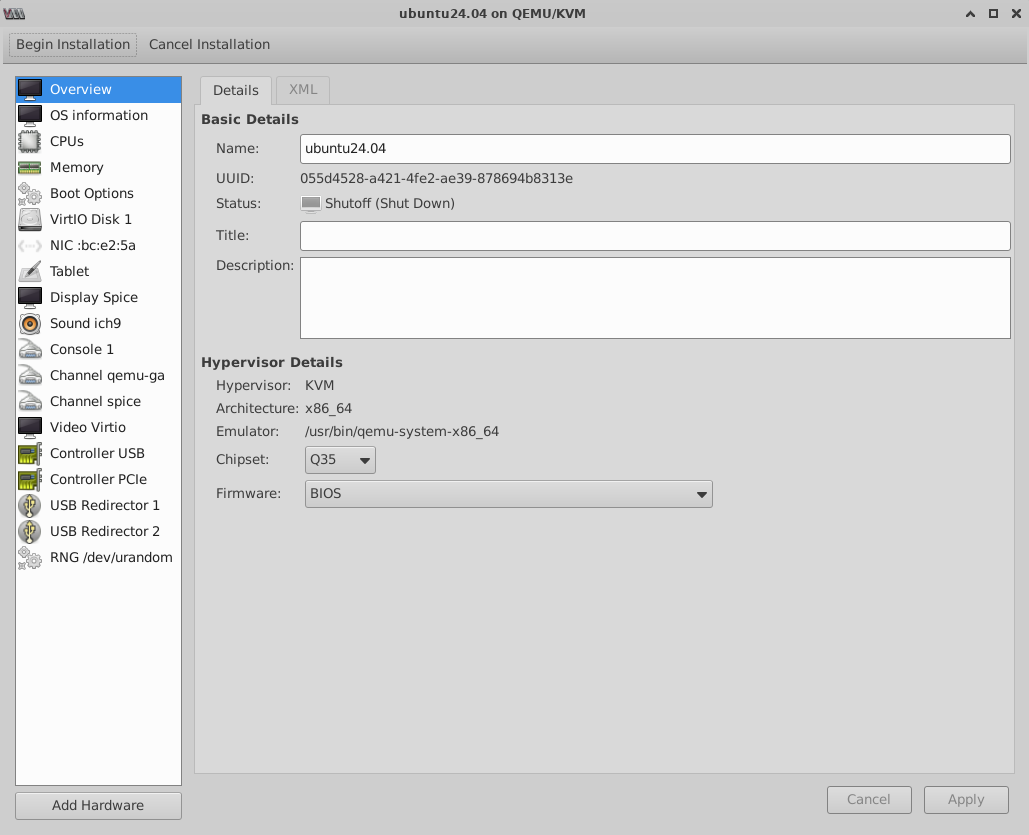
KVM - 单击 Add Hardware 以添加用于数据存储的磁盘 -
在打开的 Add New Virtual Hardware 对话框中,在左侧选择"Storage"。
- 在存储详细信息中,选择创建新的磁盘映像。
- 将磁盘大小设置为 500 GB 或更大。您可以稍后扩展存储大小。
- 保持其他设置为默认值并单击 Finish。
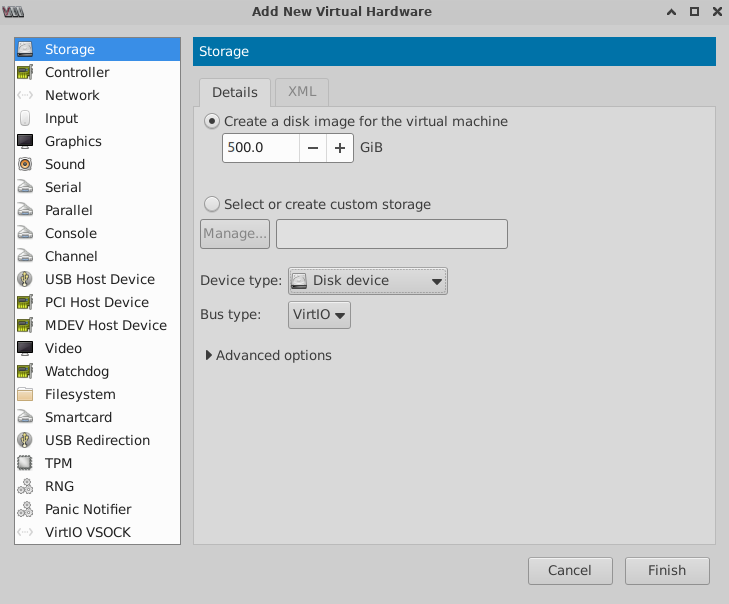
KVM - 添加用于数据存储的新磁盘,将其大小设置为 500 GB 或更大 -
回到虚拟机配置对话框,检查虚拟机硬件中是否列出了两个磁盘。
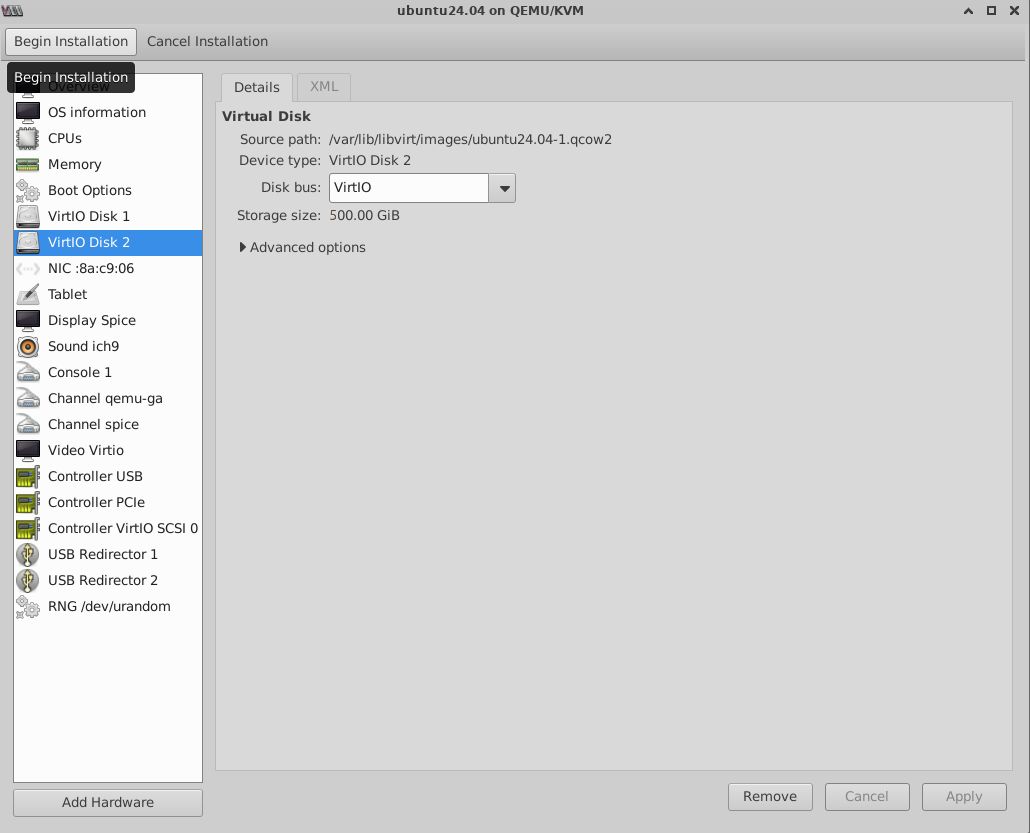
KVM - 最终虚拟机配置;单击 Begin Installation 启动虚拟机并继续进行 pSeven Enterprise Express 安装 -
要启动虚拟机,请单击左上角的 Begin Installation。虚拟机将启动并自动开始 pSeven Enterprise Express 安装。从步骤 2 开始继续部署指南。
Amazon EC2 部署
本节提供在 Amazon EC2 上部署 pSeven Enterprise Express 的指南。按照这些指南导入虚拟机,然后从步骤 2 开始完成部署部分中的所有步骤。
有关虚拟机导入和启动的详细指南,请参阅 Amazon EC2 文档:将虚拟机作为映像导入和启动 Amazon EC2 实例。
-
完成虚拟机导入先决条件:
-
准备 pSeven Enterprise Express 映像:
-
使用 ORAS 从 registry.pseven.io 下载 VHDX 格式的虚拟机映像。使用您的 pSeven SAS Registry 访问凭据。例如,要下载 v2025.12:
oras pull registry.pseven.io/vm-disks/pseven-express-ubuntu2404-vhdx:2025.12.30-1767102553.8de17a76-master-release -
使用不带空格的名称重命名下载的映像 - 例如:
pseven-enterprise-express-2025-12.vhdx。 -
将重命名的映像上传到您为 pSeven Enterprise Express 创建的桶中。
-
-
按照将虚拟机作为映像导入指南,将上传的 VHDX 映像转换为 Amazon Machine Image (AMI)。
选择许可证类型:BYOL。
例如,如果您使用 AWS CLI:
aws ec2 import-image --license-type BYOL --disk-containers Format=VHDX,Url=S3://pseven-enterprise-express-bucket/pseven-enterprise-express-2025-12.vhdx -
等待导入任务完成,之后 pSeven Enterprise Express 将出现在您的 AMI 中。从此 AMI 启动 Amazon EC2 实例。
pSeven Enterprise Express 实例的关键设置:
- 实例类型:至少 c5.12xlarge(48 个 vCPU,92 GB RAM)。
- 网络:私有子网;选择现有的或创建新的子网。
-
安全组:选择现有的或按照 Amazon EC2 安全组指南设置新的安全组。
切勿使用带有默认 SSH 访问规则的默认安全组。
-
存储:两个 EBS 磁盘,系统盘和数据盘。建议数据盘大小 ≥500 GB。
- 存储类型:两个磁盘均使用 io2。
-
等待实例准备就绪。确认您的设置,然后从步骤 2 开始继续部署指南。
Microsoft Azure 部署
本节提供在 Microsoft Azure 上部署 pSeven Enterprise Express 的指南。按照这些指南设置 Azure 虚拟机,然后从步骤 2 开始完成部署部分中的所有步骤。
-
虚拟机映像定义应该在 Azure 计算库中可供您使用。单击定义名称以添加新的虚拟机。
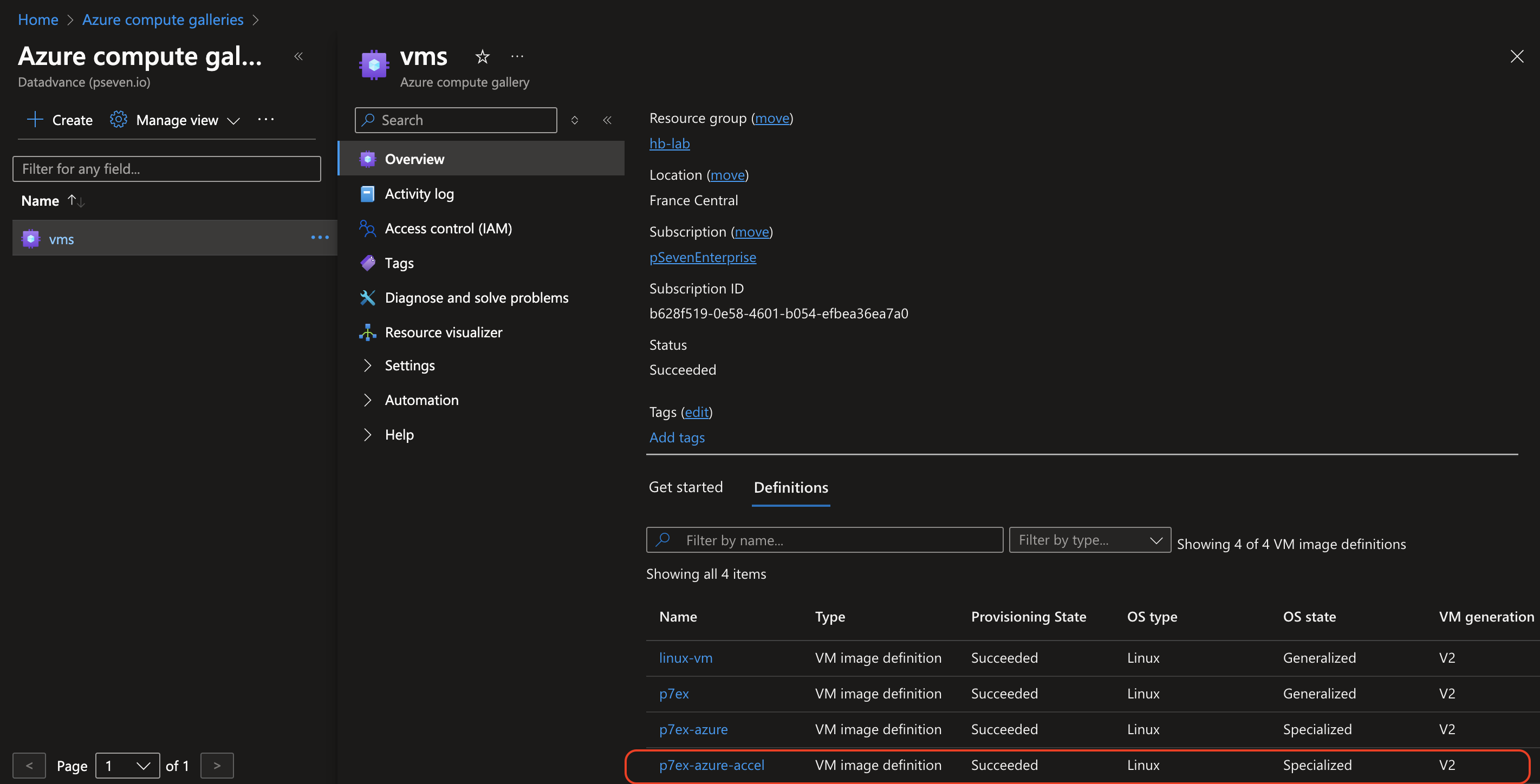
Azure - Azure 计算库中的 pSeven Enterprise Express 虚拟机映像定义 -
单击 Create VM 链接开始虚拟机设置。
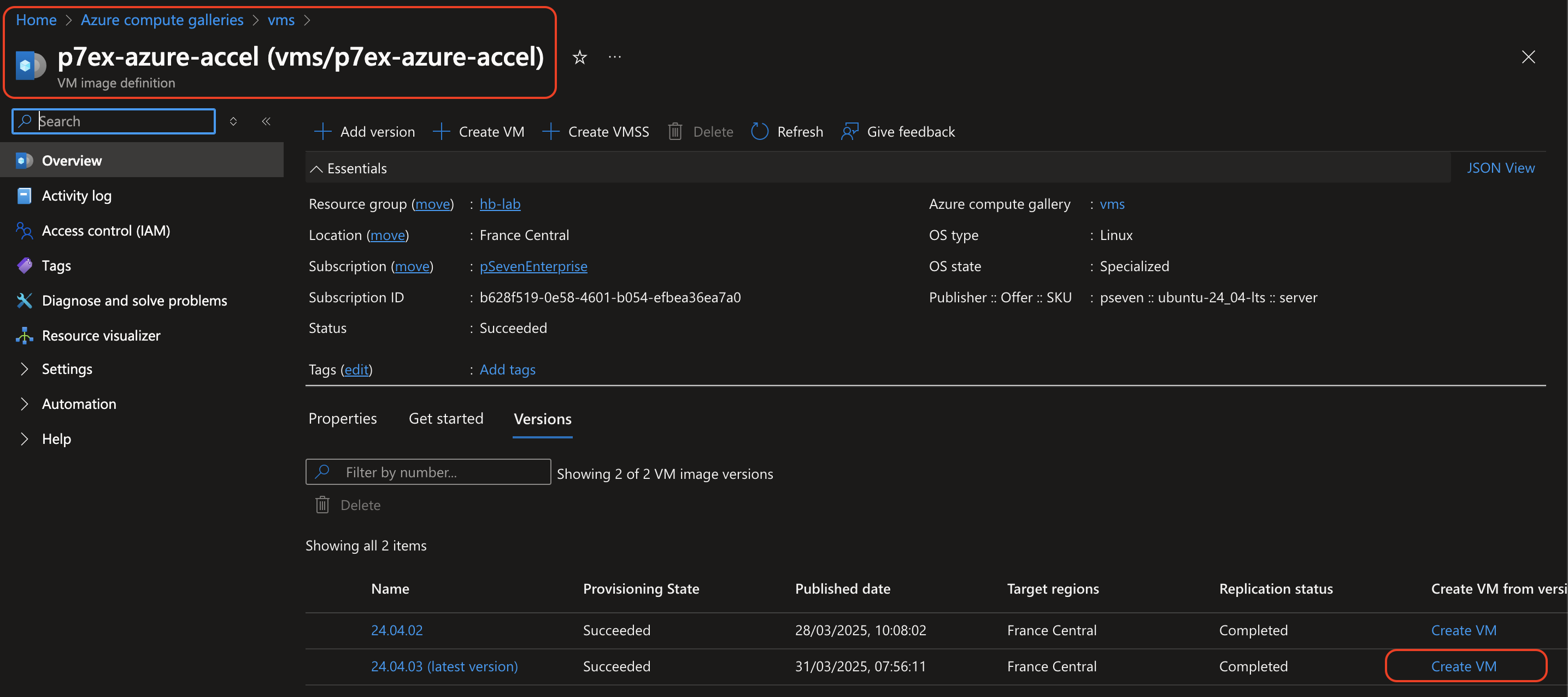
Azure - 在 Azure 计算库中创建新的虚拟机 -
在 Basics 选项卡中,根据您的选择命名虚拟机,然后向下滚动到 Size 设置。
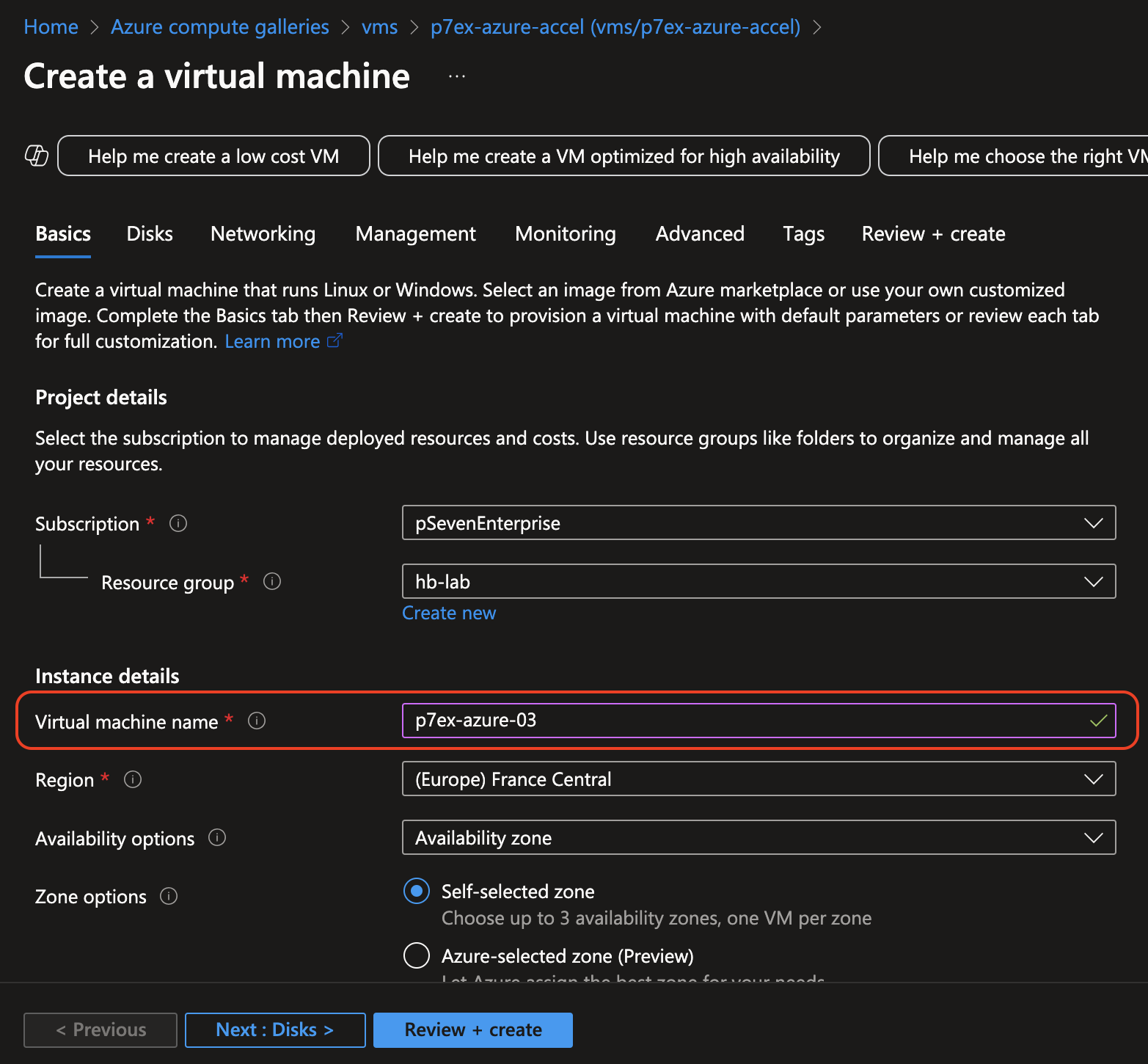
Azure - 命名虚拟机 -
选择实例大小:"Standard_D16ds_v5"(16 个 vCPU,64 GiB 内存)。将 Basics 选项卡向下滚动到 Licensing。
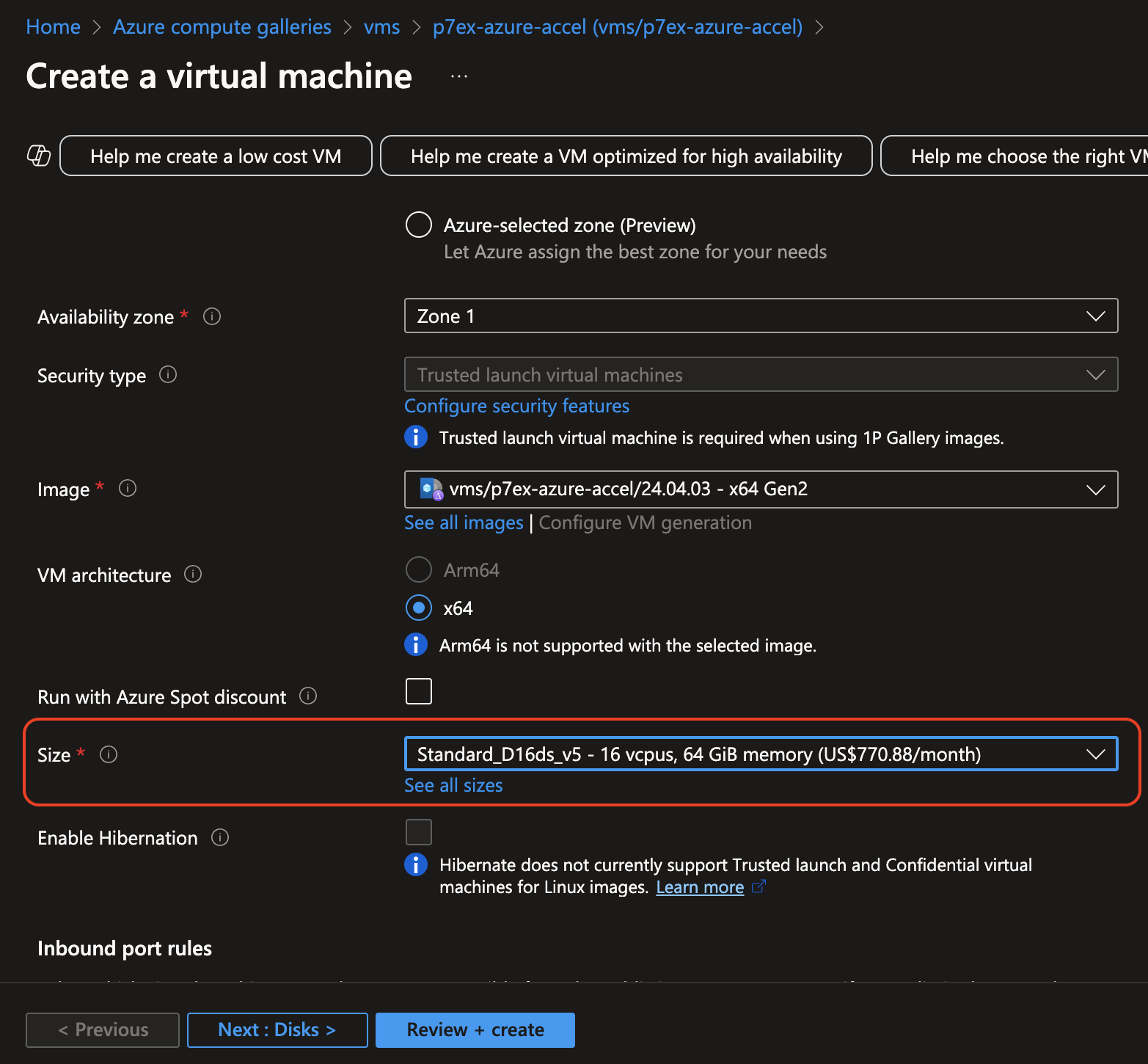
Azure - 选择虚拟机实例大小:最低 16 个 vCPU、64 GiB 内存 -
在 License type 中,选择"Other"。
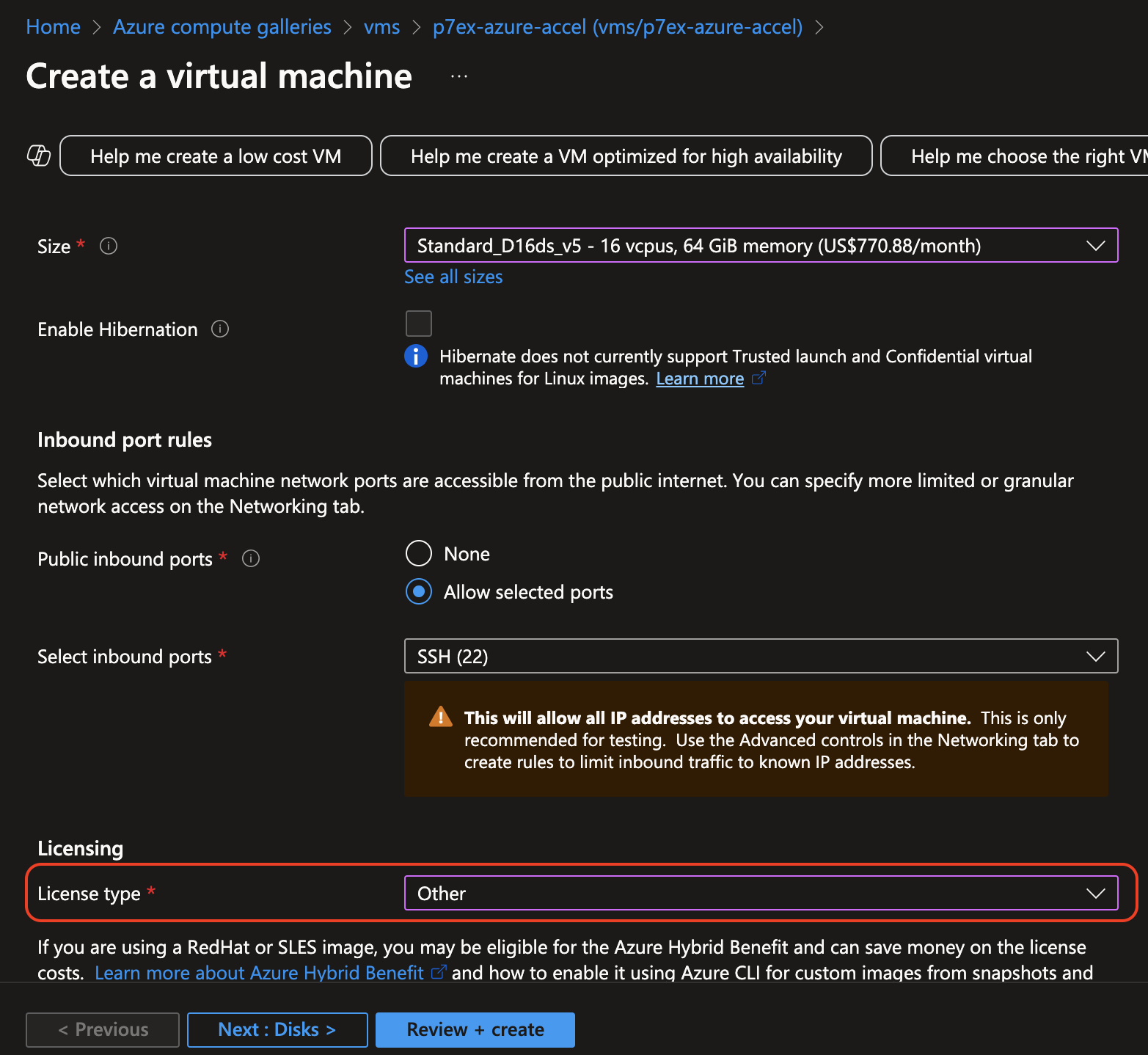
Azure - 选择许可证类型:"Other" -
接下来,转到 Disks 选项卡。单击 Create and attach a new disk 以添加用于 pSeven Enterprise Express 数据存储的磁盘。您可以稍后扩展存储大小。
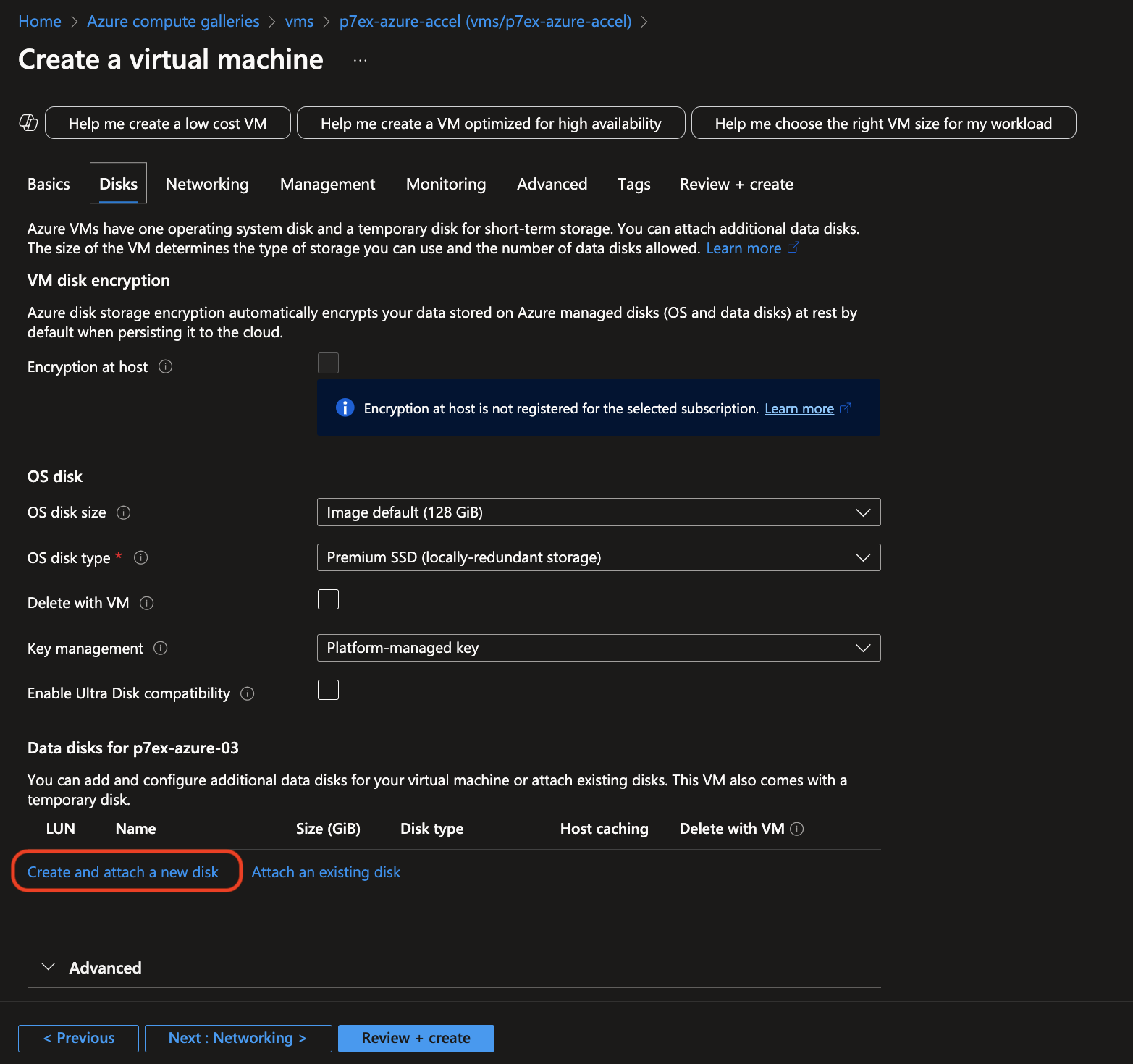
Azure - 创建并连接用于数据存储的新磁盘 -
在磁盘设置中,选择大小:1024 GiB(P30 性能层),Premium SSD LRS。
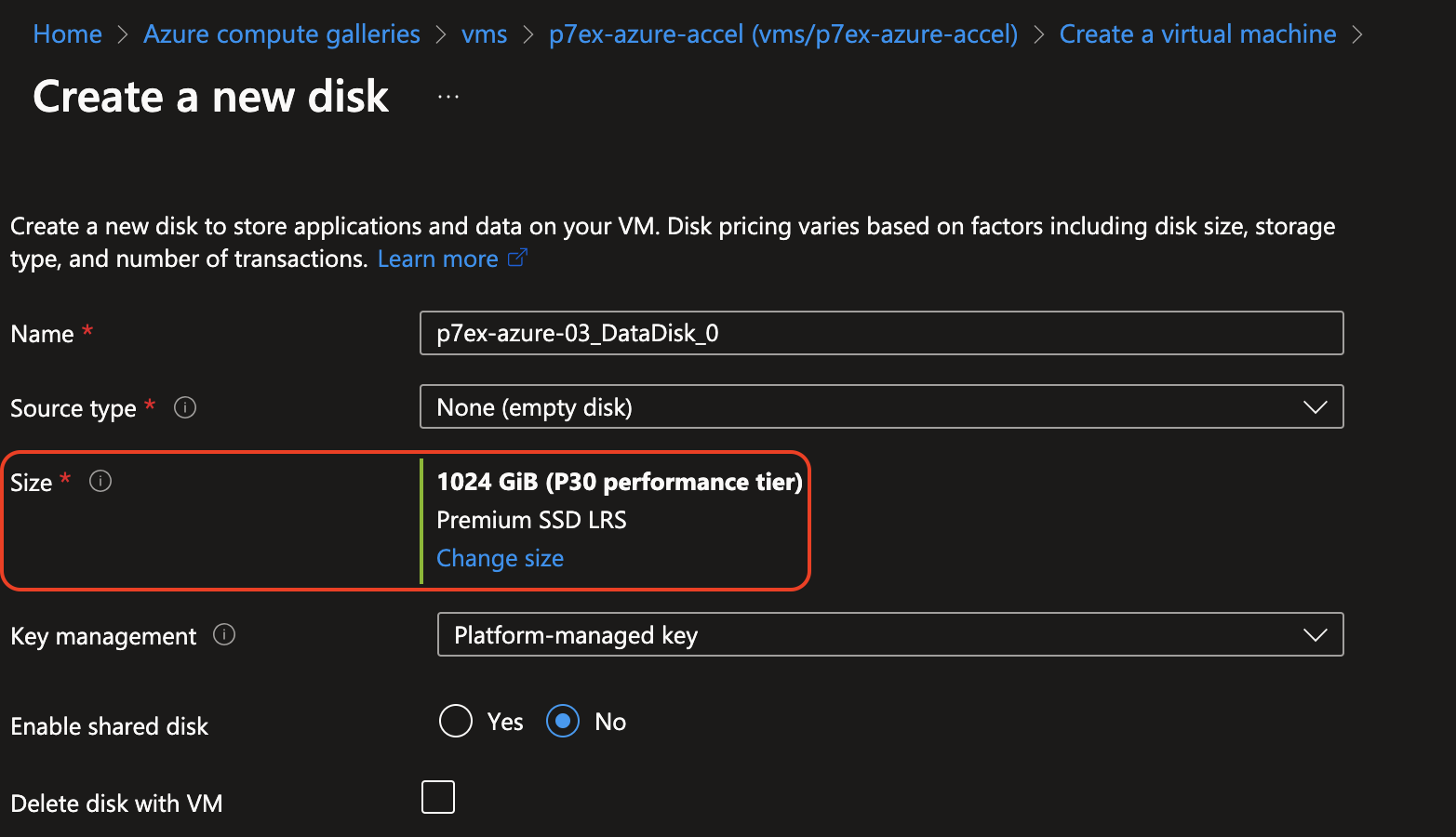
Azure - 选择数据存储磁盘大小:1024 GiB(P30 层) -
确认您的磁盘设置。
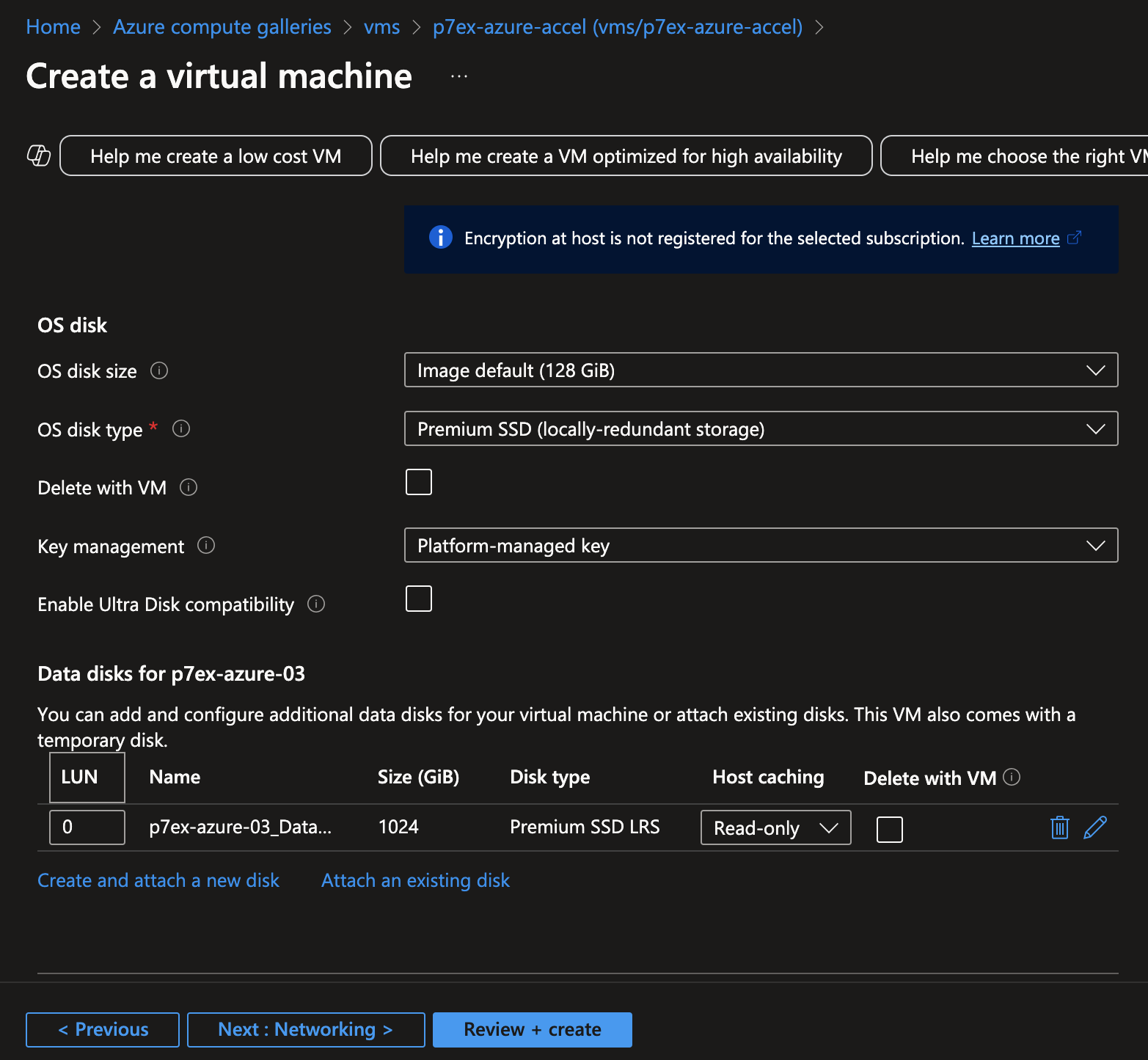
Azure - 虚拟机磁盘设置 -
为 pSeven Enterprise Express 设置网络安全组。允许这些入站连接:
- SSH 22/tcp - 仅来自管理员 IP
- HTTP 4444/tcp - 仅来自管理员 IP(部署日志)
- HTTP 80/tcp - 来自用户和管理员 IP(pSeven Enterprise)
- HTTP 5000/tcp - 来自管理员和开发人员 IP(开发者注册中心访问)
- OpenVPN 31194/udp - 仅来自扩展节点 IP
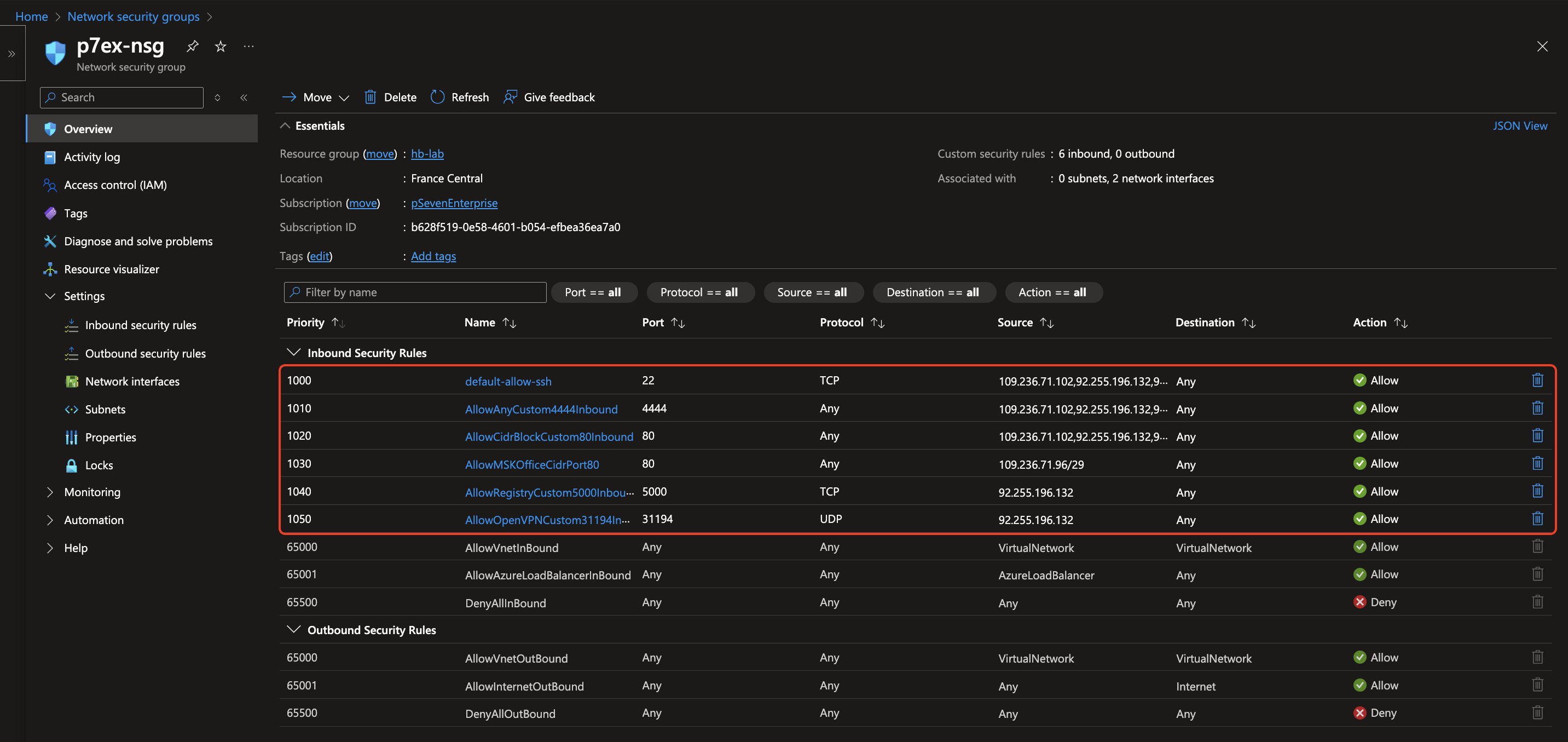
Azure - 网络规则:允许入站 22/tcp、4444/tcp、80/tcp、5000/tcp、31194/udp -
转到 Networking 选项卡并选择:
- NIC network security group:"Advanced"
- Configure network security group:选择您为 pSeven Enterprise Express 设置的安全组。
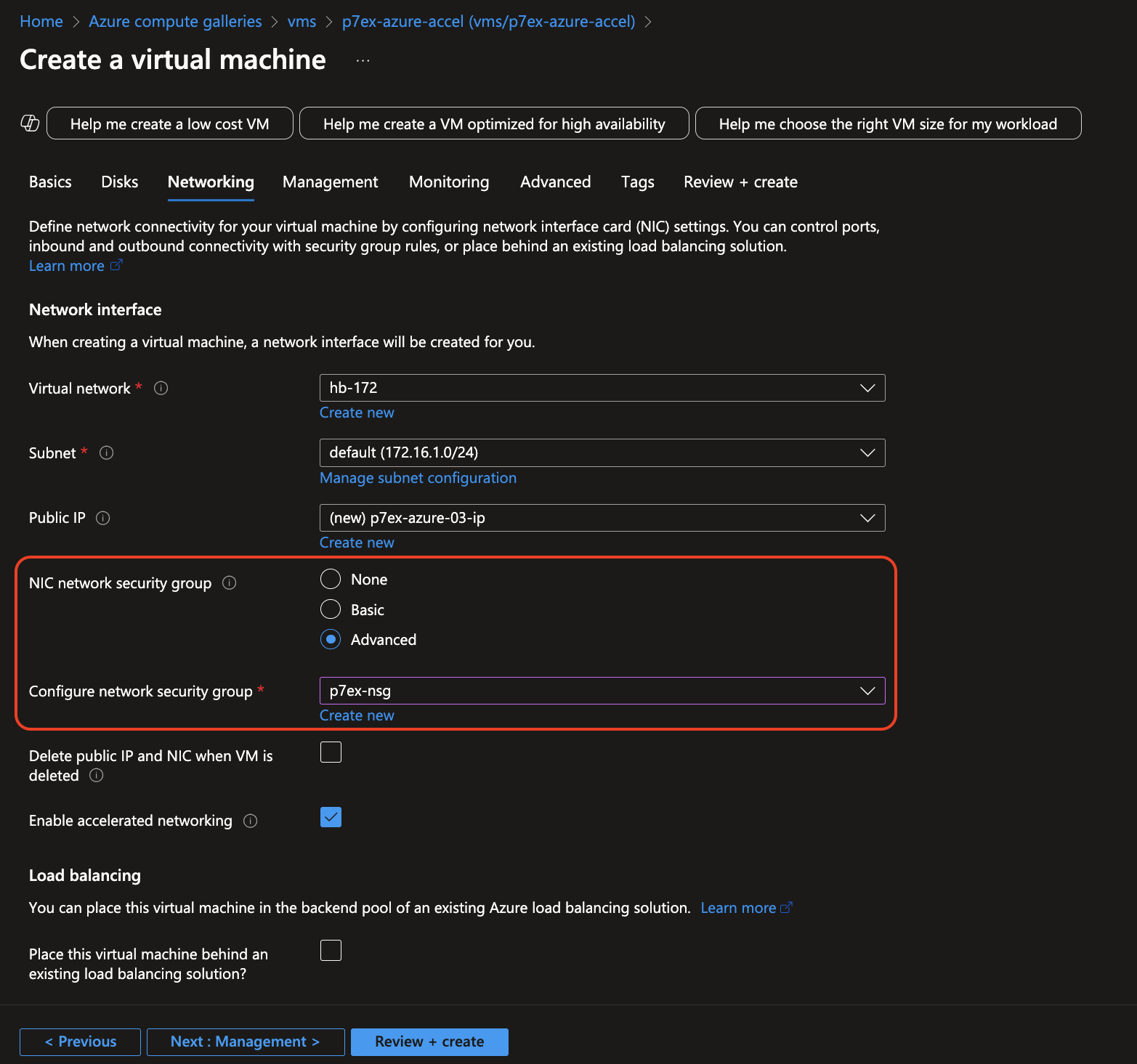
Azure - 网络设置:选择安全组 -
在 Management、Monitoring、Advanced 和 Tags 选项卡中,您可以保持默认设置不变。
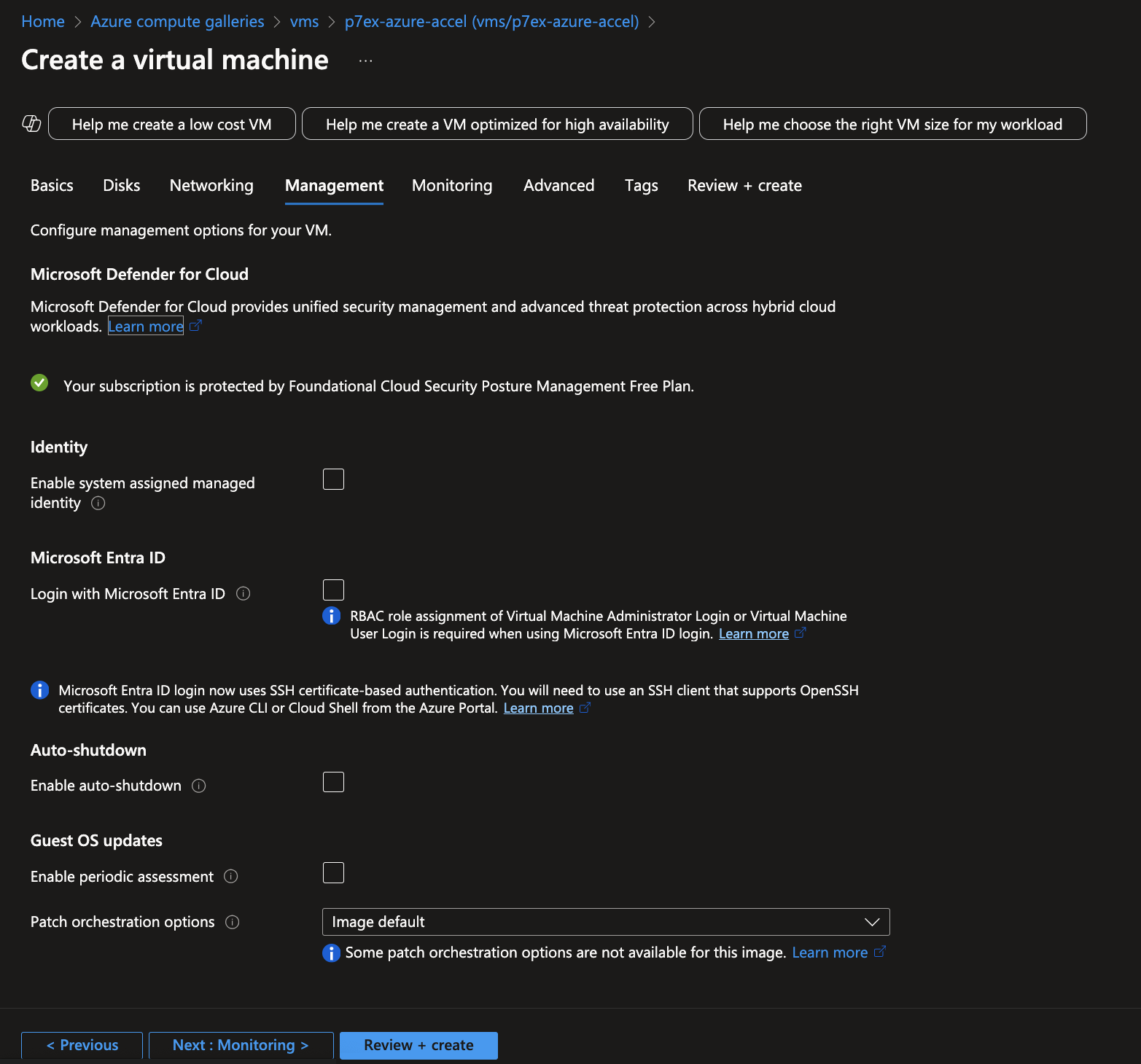
Azure - 管理设置:接受默认值 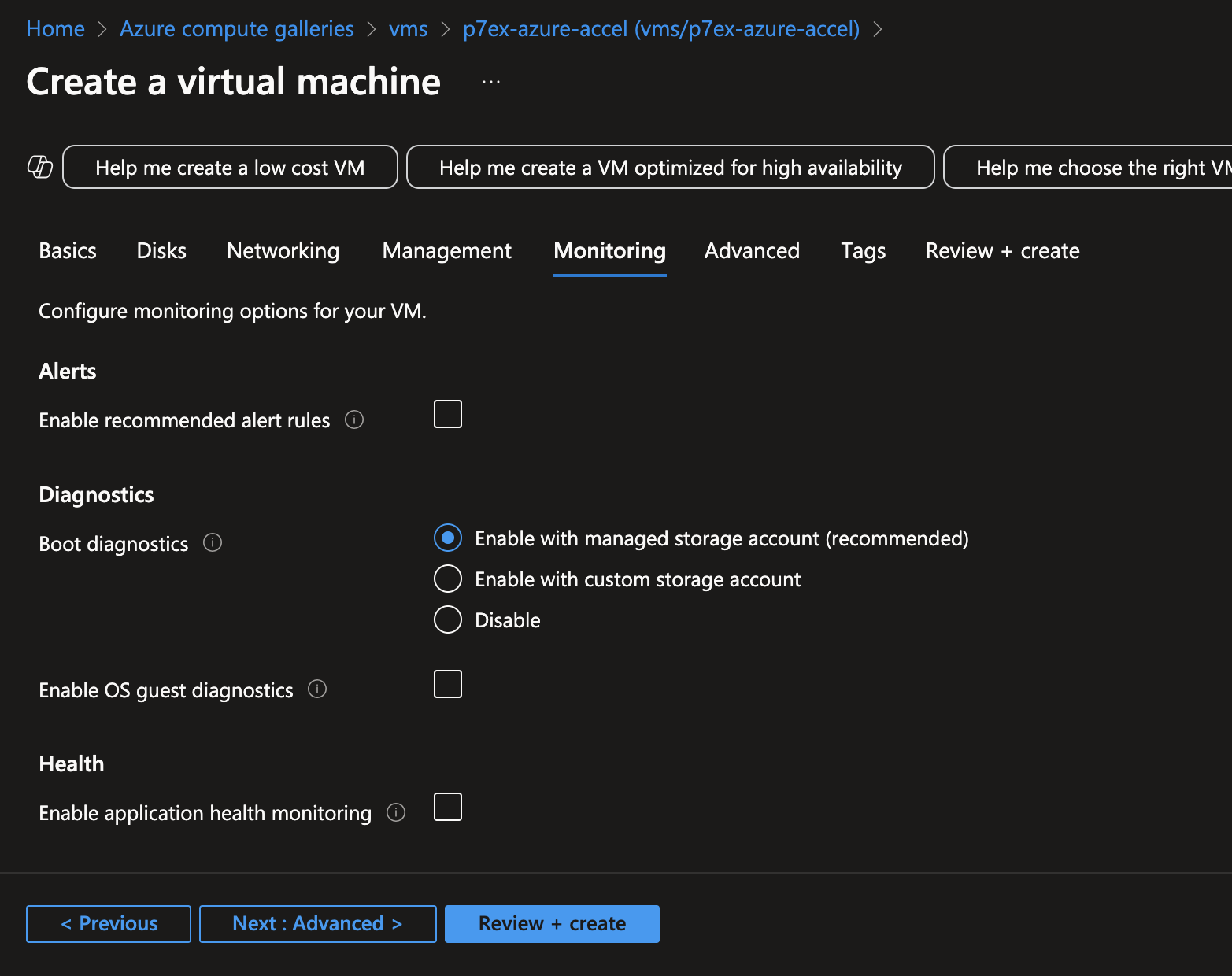
Azure - 监控设置:接受默认值 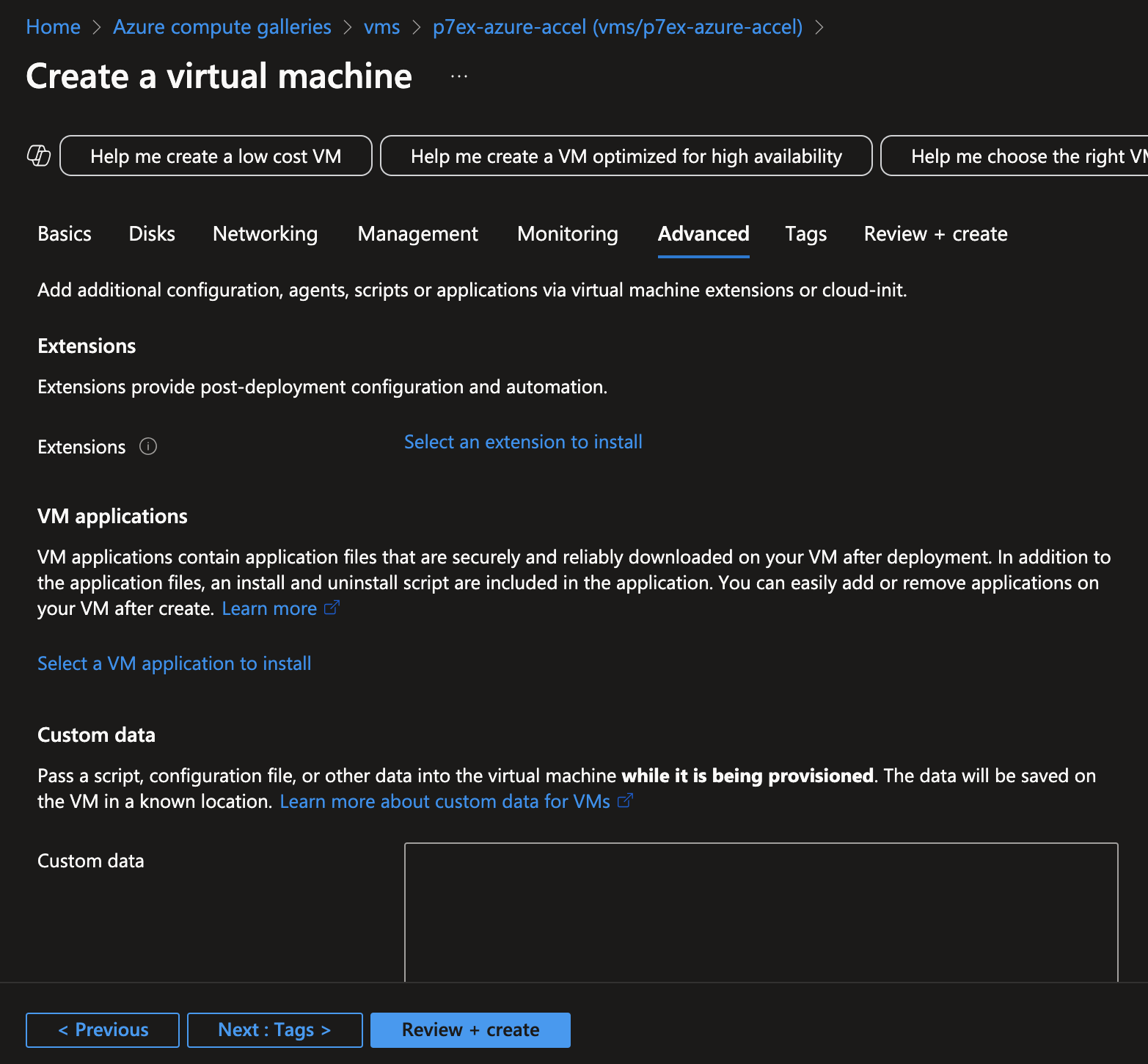
Azure - 高级设置:接受默认值 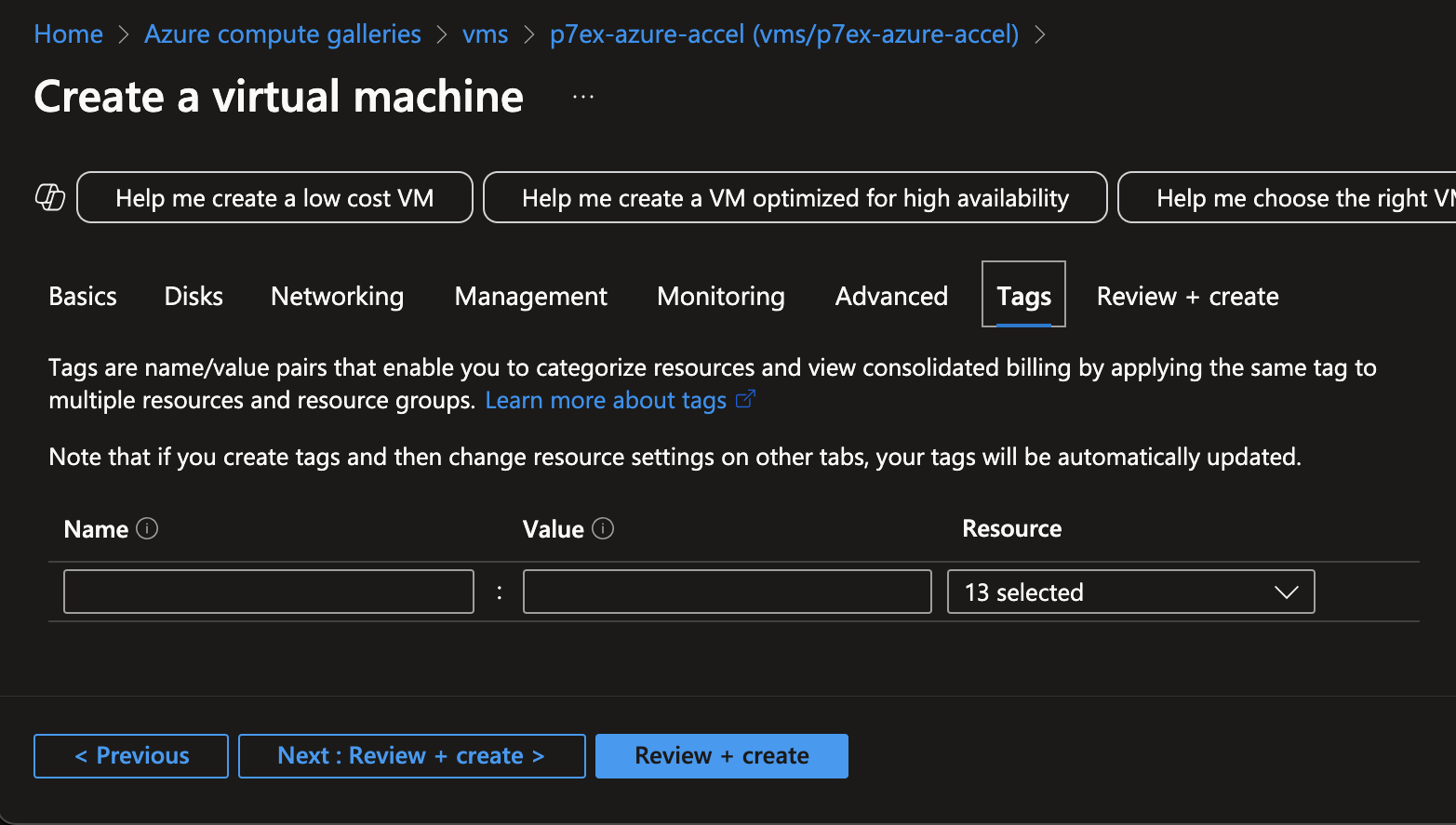
Azure - 标签设置:接受默认值 -
在 Review + create 选项卡中确认您的虚拟机设置并单击 Create。
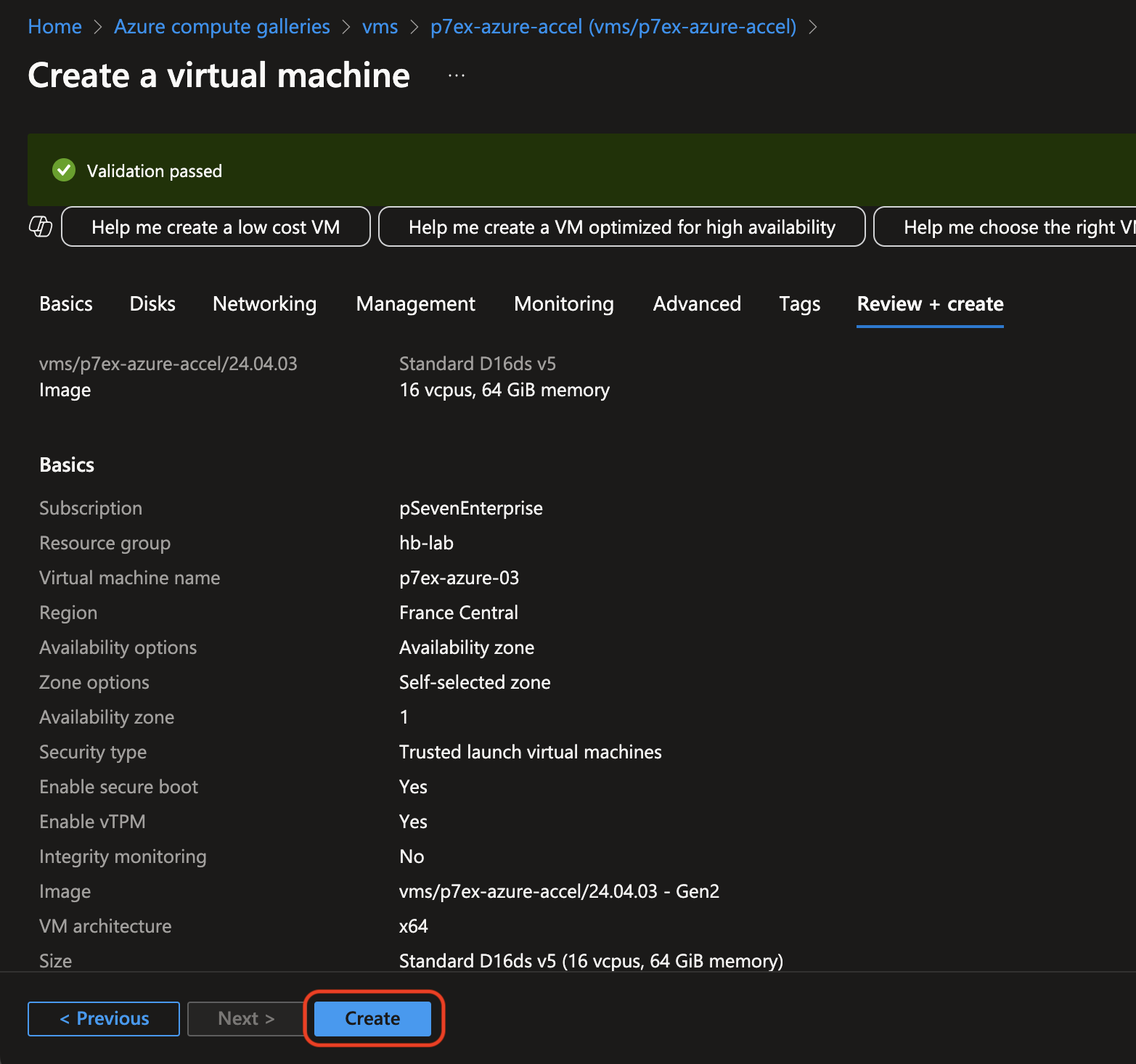
Azure - 虚拟机设置审查 -
等待虚拟机准备就绪。确认您的设置,然后从步骤 2 开始继续部署指南。
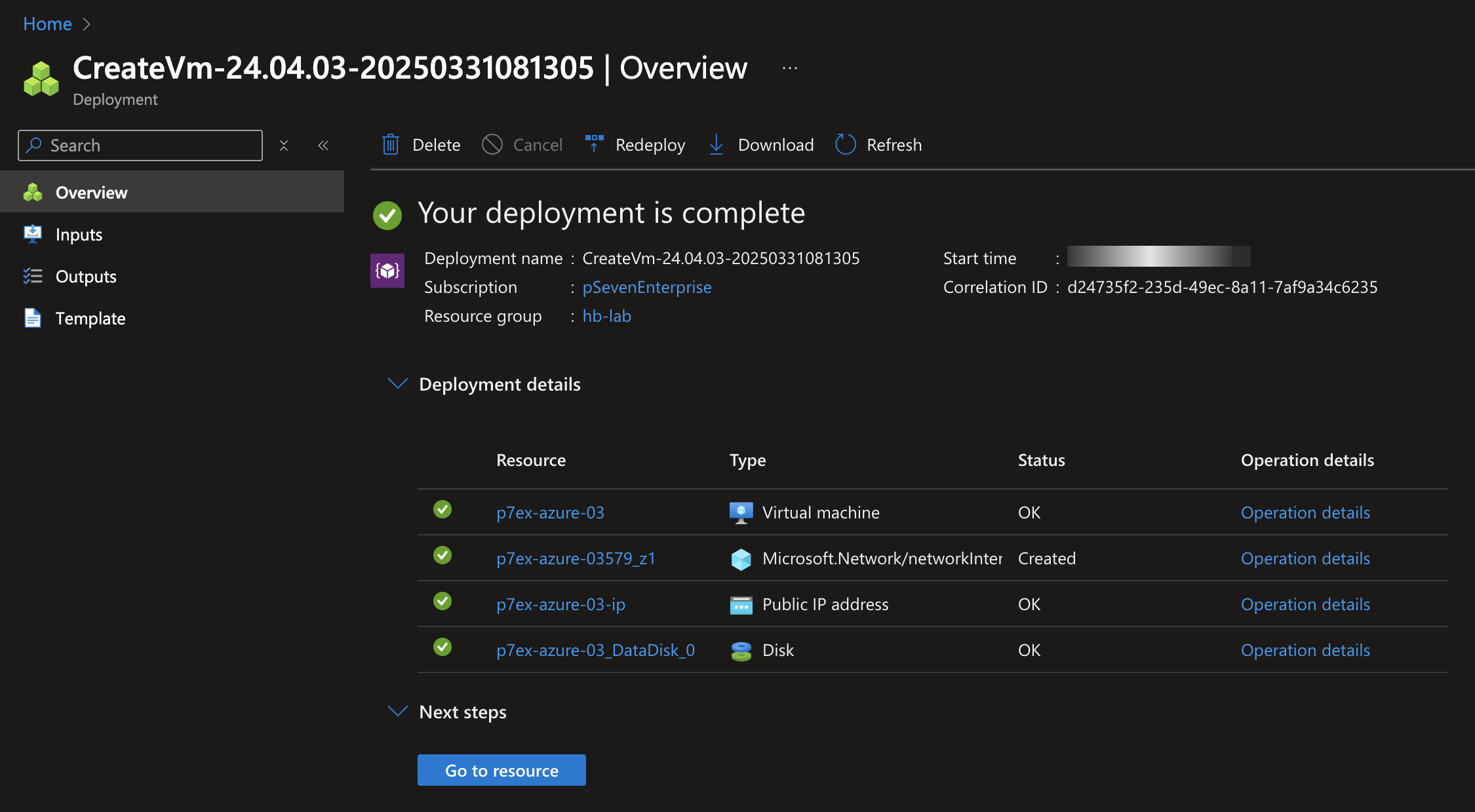
Azure - 虚拟机就绪
Microsoft Hyper-V 部署
本节提供在 Microsoft Hyper-V 中部署 pSeven Enterprise Express 的指南。按照这些指南设置 Hyper-V 虚拟机,然后从步骤 2 开始完成部署部分中的所有步骤。
本节中的屏幕截图以 Hyper-V 10.0.19041.1 为例。在您的版本中,设置界面可能看起来不同。无论 Hyper-V 版本如何,所需的设置都是相同的。
如果主机有超过 128 个逻辑处理器,请使用命令行创建虚拟机。例如,在 PowerShell 中,运行 New-VM -Name pSevenExpress -Generation 1 -MemoryStartupBytes 64GB。创建虚拟机后,通过 Hyper-V UI 调整其设置。
-
创建一个专用于 pSeven Enterprise Express 的新虚拟交换机。选择交换机类型:"External"。
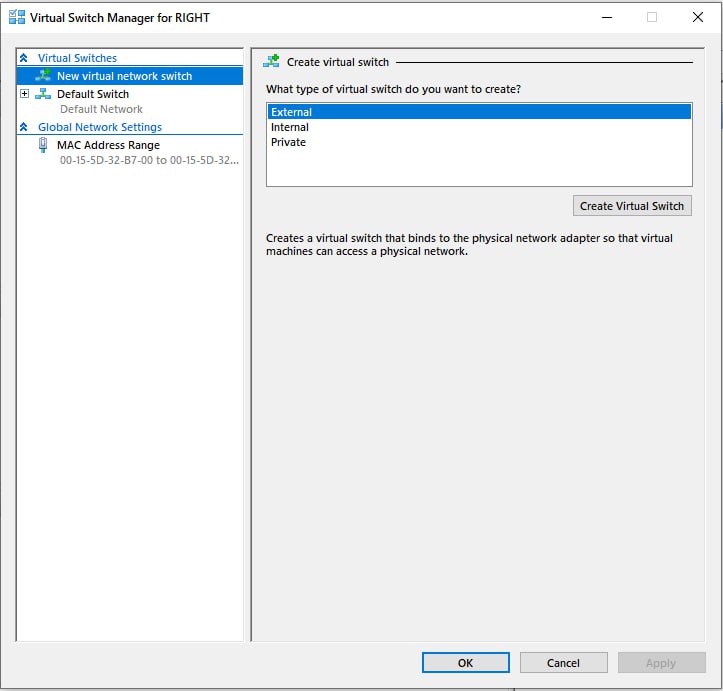
Hyper-V - 添加类型为"External"的新虚拟交换机 -
根据您的选择命名新交换机并按所示进行设置。
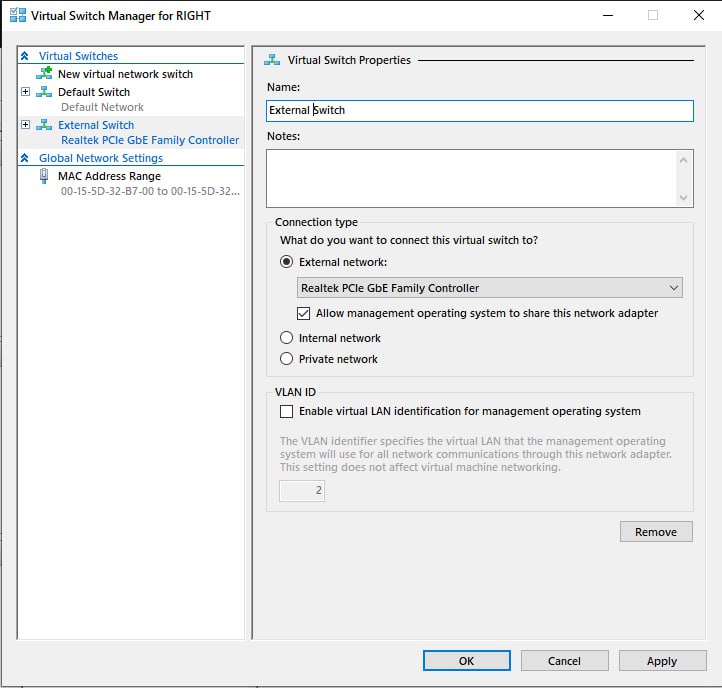
Hyper-V - pSeven Enterprise Express 的虚拟交换机设置 -
在 Hyper-V 中添加新的虚拟机。根据您的选择命名它。
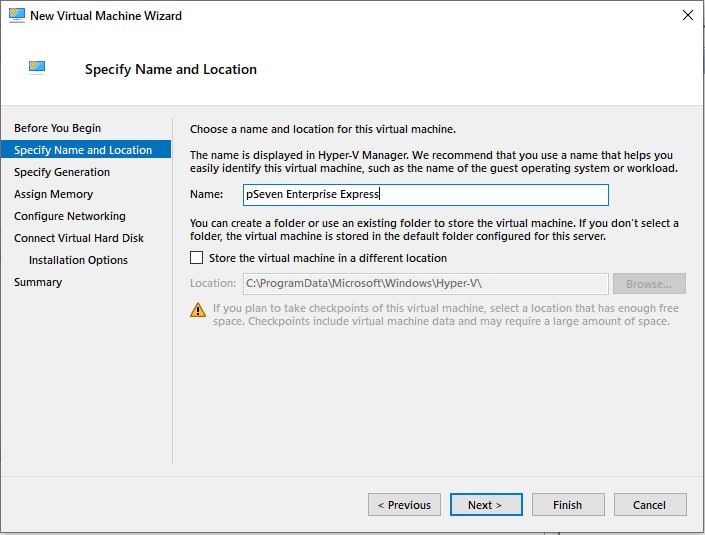
Hyper-V - 创建新的虚拟机 -
为此虚拟机指定第 1 代。
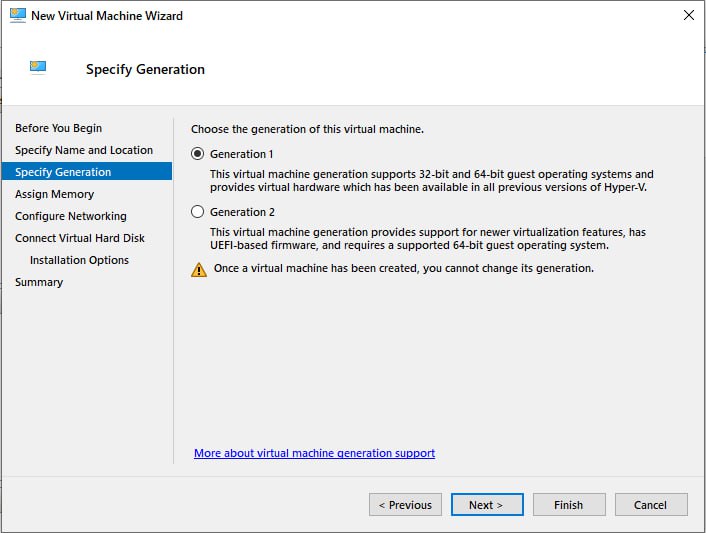
Hyper-V - 指定虚拟机第 1 代 -
为虚拟机分配内存。请注意,64 GB 是最低要求,并且必须取消选中 Use Dynamic Memory for this virtual machine 选项。
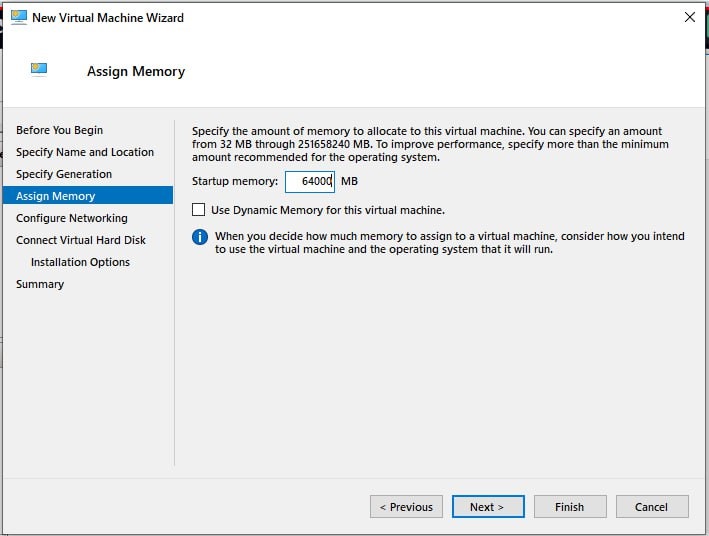
Hyper-V - 为虚拟机分配 64 GB 或更多内存 -
配置虚拟机以使用您先前为 pSeven Enterprise Express 创建的虚拟交换机。
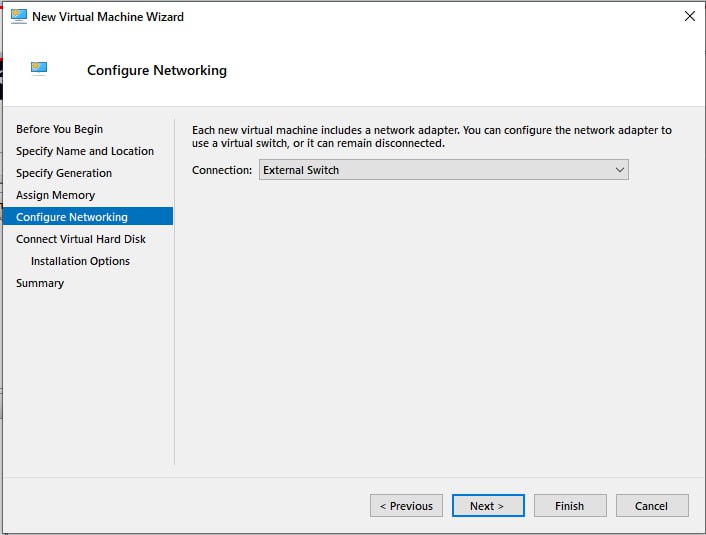
Hyper-V - 选择您为 pSeven Enterprise Express 专用的虚拟交换机 -
从 pSeven Enterprise Express 包中添加现有的启动磁盘(VHDX 映像)。
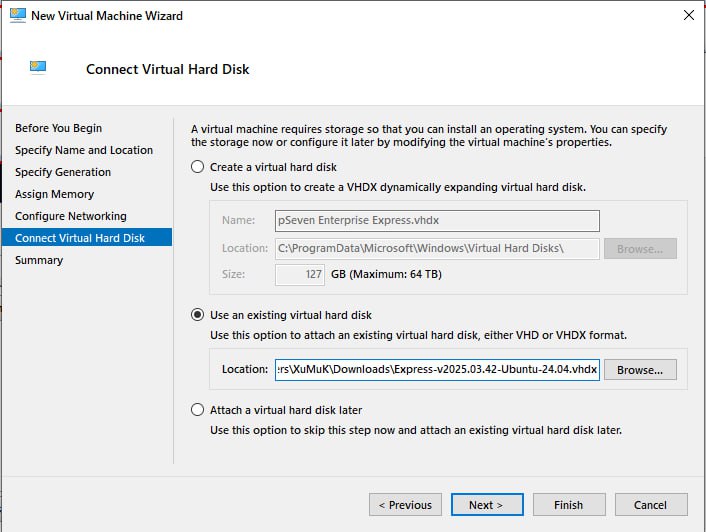
Hyper-V - 添加虚拟机启动磁盘:连接 pSeven Enterprise Express VHDX 磁盘映像 -
检查虚拟机摘要并确认您的设置。
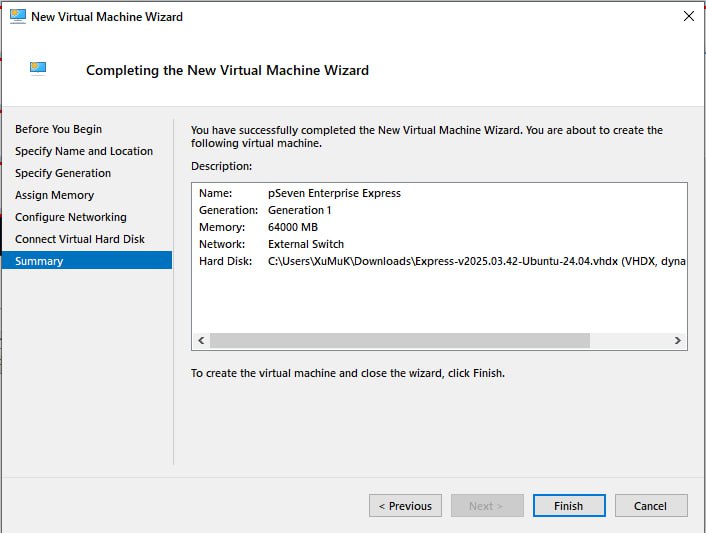
Hyper-V - 确认您的虚拟机设置 -
创建虚拟机后,向其添加数据存储磁盘。创建一个 ≥500 GB 的新空磁盘并将其连接到 SCSI 控制器。您可以稍后扩展存储大小。
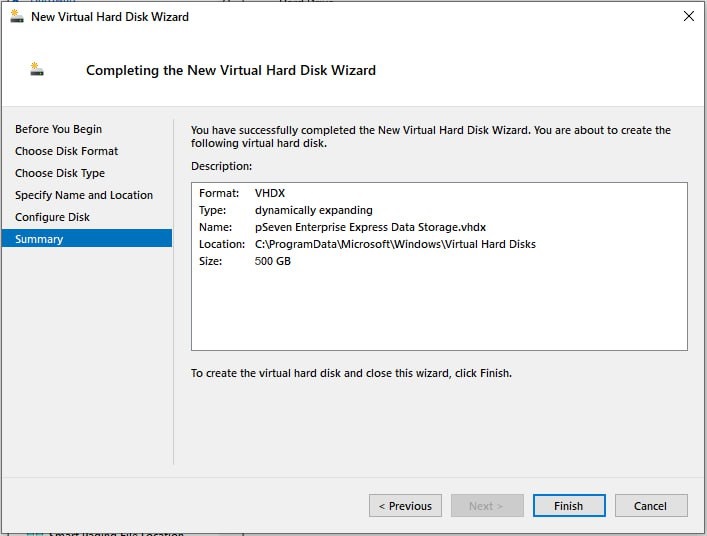
Hyper-V - 创建用于数据存储的新磁盘,500 GB 或更大 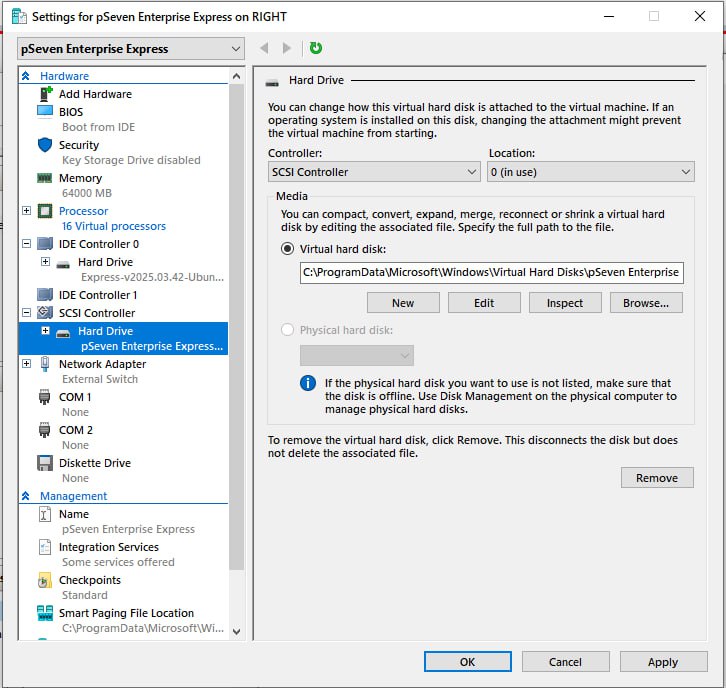
Hyper-V - 将数据存储磁盘连接到 SCSI 控制器 -
在 Processor 部分中,设置虚拟机资源:最低 16 个 CPU。
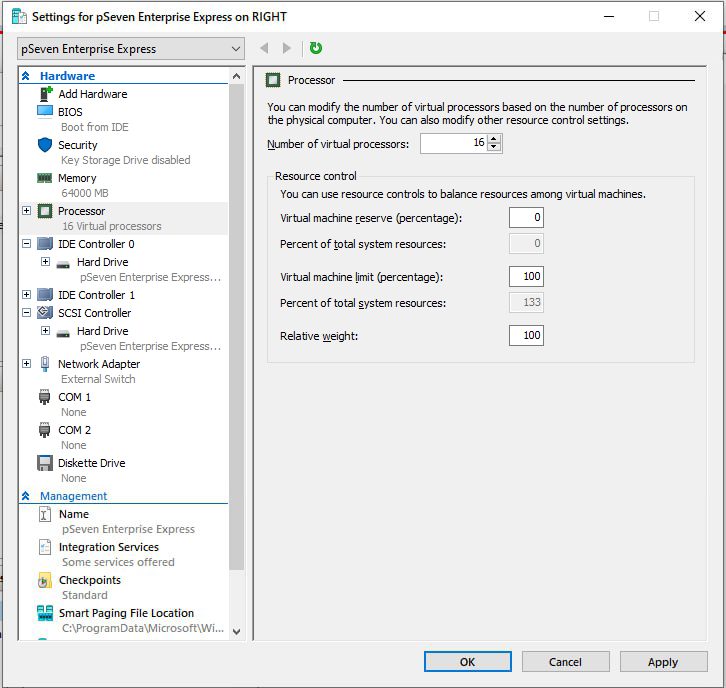
Hyper-V:设置最低 16 个 CPU -
确认您的虚拟机设置,然后从步骤 2 开始继续部署指南。
Oracle VirtualBox 部署
对于 Oracle VirtualBox 部署,首先按照本节中的指南设置一个新的虚拟机。然后从步骤 2 开始完成部署部分中的所有步骤。
-
启动 VirtualBox。在 Machine 菜单中,选择 New。
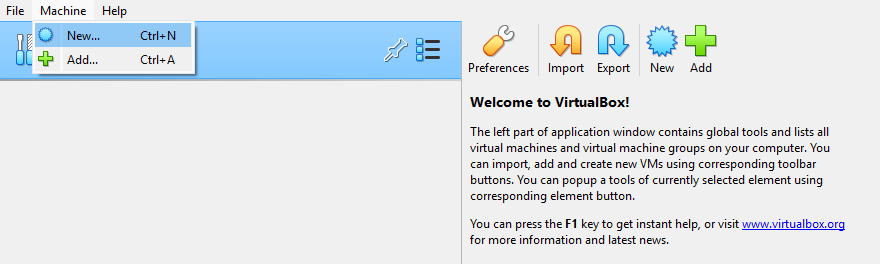
VirtualBox:创建新的虚拟机 -
在 Virtual machine Name and Operating System 步骤中,执行以下操作:
- 在 Name 字段中,根据您的选择命名虚拟机。
- 在 Type 字段中,选择操作系统 (OS) 类型:"Linux"。
- 在 Version 字段中,选择操作系统版本:"Ubuntu 24.04 LTS"。
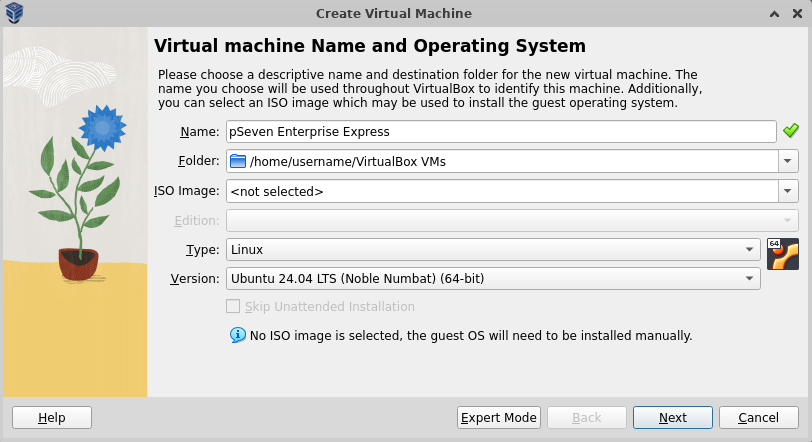
VirtualBox:选择操作系统 Linux、Ubuntu 24.04 -
在 Hardware 步骤中,为虚拟机至少设置 64 GB RAM 和 16 个 CPU。
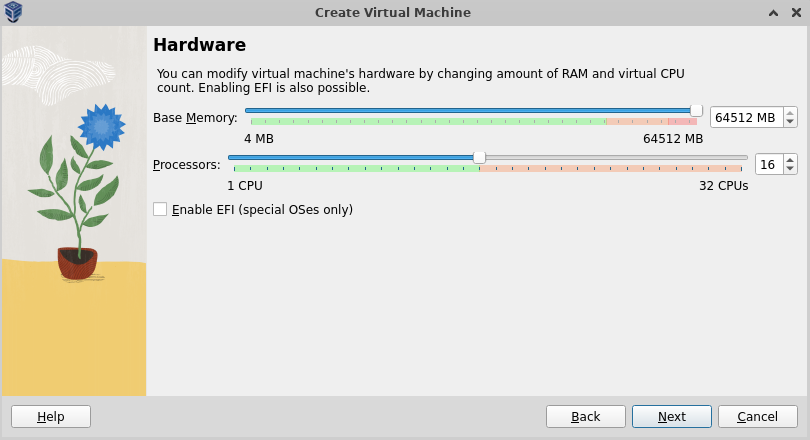
VirtualBox:设置 RAM 和 CPU 参数 -
在 Virtual Hard disk 步骤中,单击"Use an Existing Virtual Hard Disk File"并选择下载的 pSeven Enterprise Express 映像。
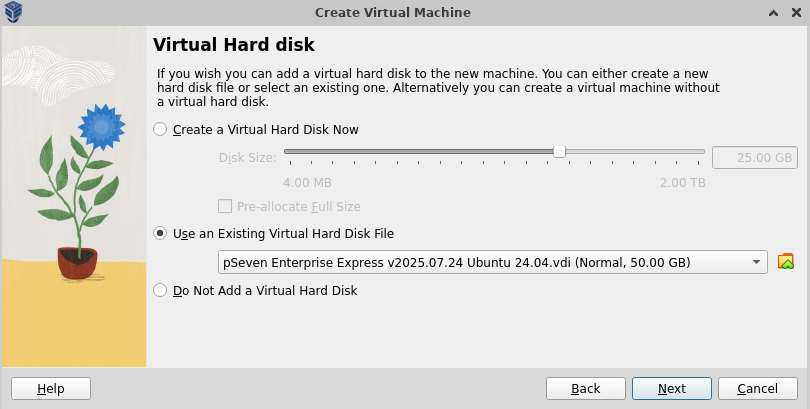
VirtualBox:选择下载的 pSeven Enterprise Express 映像 -
确认您的设置并单击"Finish"。创建的虚拟机将显示在可用虚拟机列表中。
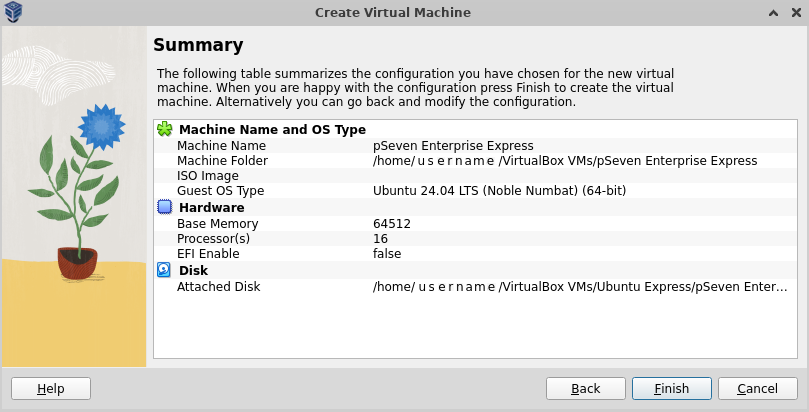
VirtualBox:检查参数并完成虚拟机创建 -
从列表中选择创建的虚拟机并单击工具栏中的"Settings"。
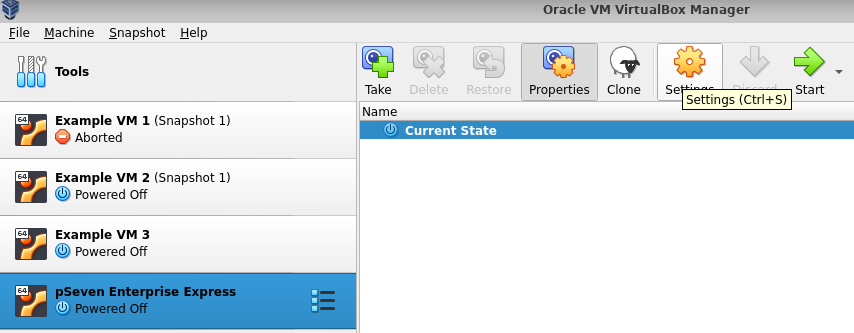
VirtualBox:选择虚拟机并打开其设置 -
创建额外的数据存储:
-
在 Settings 窗口中,选择 Storage。在 Storage Devices 列表中,选择"Controller: SATA"并单击添加硬盘按钮。
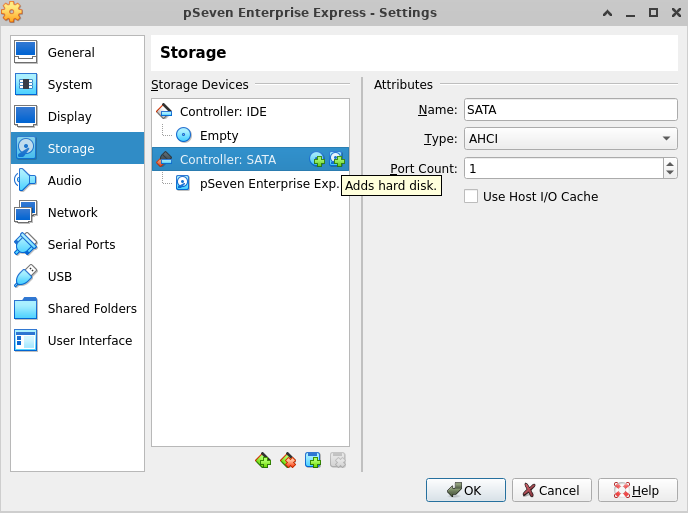
VirtualBox:虚拟机存储设置 -
在 Hard Disk Selector 窗口中,单击工具栏中的"Create"。
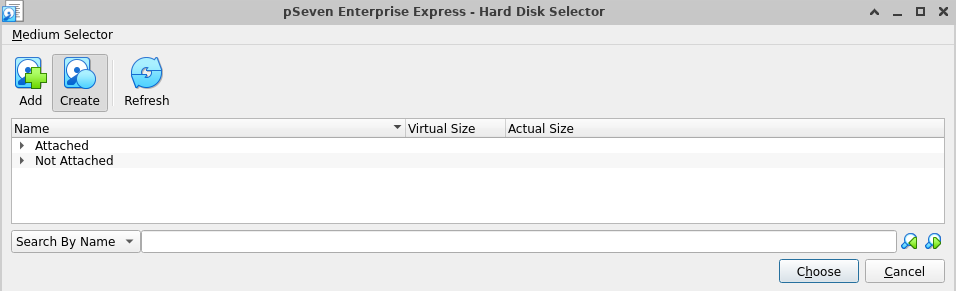
VirtualBox:创建额外的数据存储 -
在 Create Virtual Hard Disk 窗口中,输入额外数据存储的名称并将其大小设置为 500 GB 或更大。您可以稍后扩展存储大小。
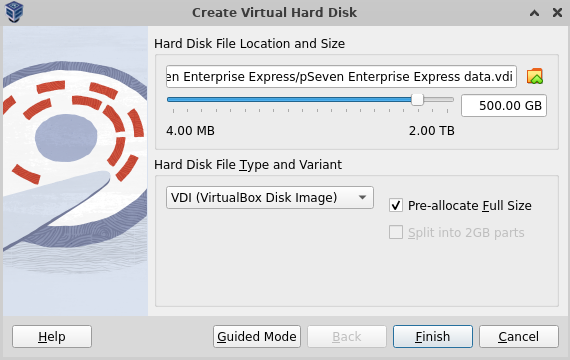
VirtualBox:为虚拟硬盘设置名称和至少 500 GB 的大小 -
创建的额外数据存储出现在 Not Attached 列表中。选择它并单击"Choose"。
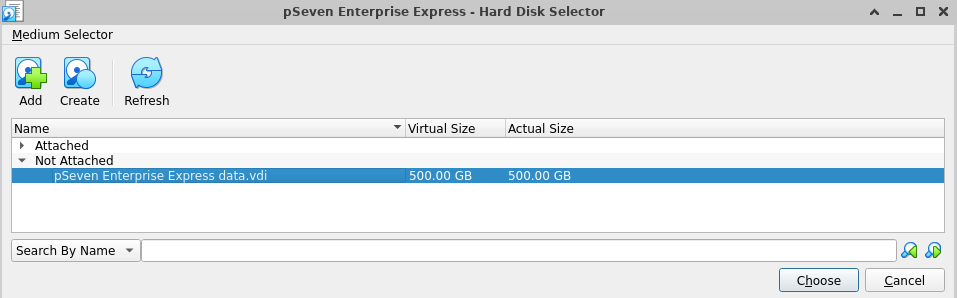
VirtualBox:创建的数据存储显示在列表中 检查您的数据存储磁盘是否出现在虚拟机设置的 Storage Devices 列表中。
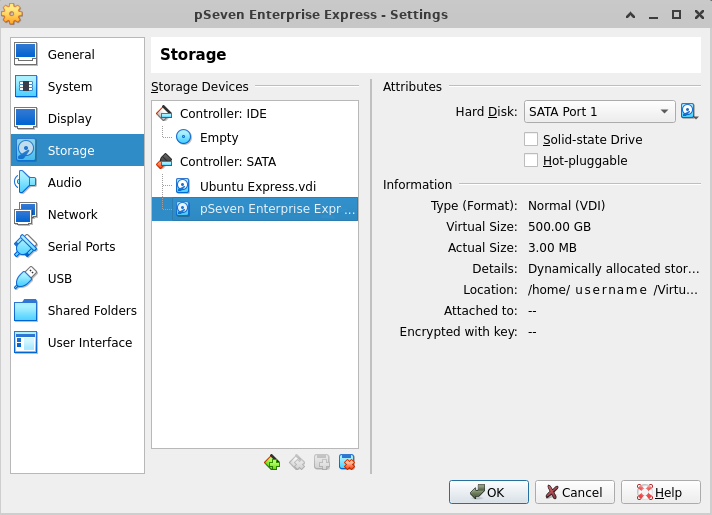
VirtualBox:检查您的数据存储磁盘是否显示在虚拟机设置中
-
-
在 Settings 窗口中,选择 Network。在 Attached to 字段中,将网络适配器类型更改为"Bridged adapter"。
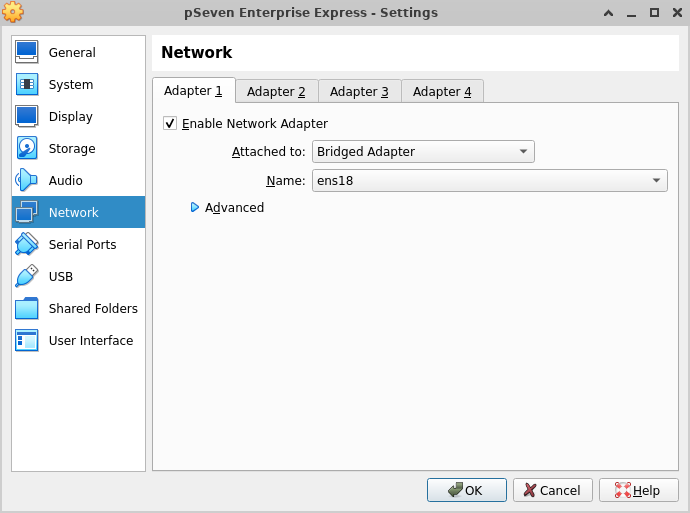
VirtualBox:设置桥接网络适配器类型 -
保存设置并运行您的虚拟机。虚拟机将启动并自动开始 pSeven Enterprise Express 安装。从步骤 2 开始继续部署指南。
VMware ESXi 部署
本节提供在 VMware ESXi 中部署 pSeven Enterprise Express 的指南。按照这些指南设置 ESXi 虚拟机,然后从步骤 2 开始完成部署部分中的所有步骤。
本节中的屏幕截图以 VMware ESXi 6.7.0 为例。在您的版本中,设置界面可能看起来不同。无论 ESXi 版本如何,所需的设置都是相同的。
-
从添加新的虚拟机开始。
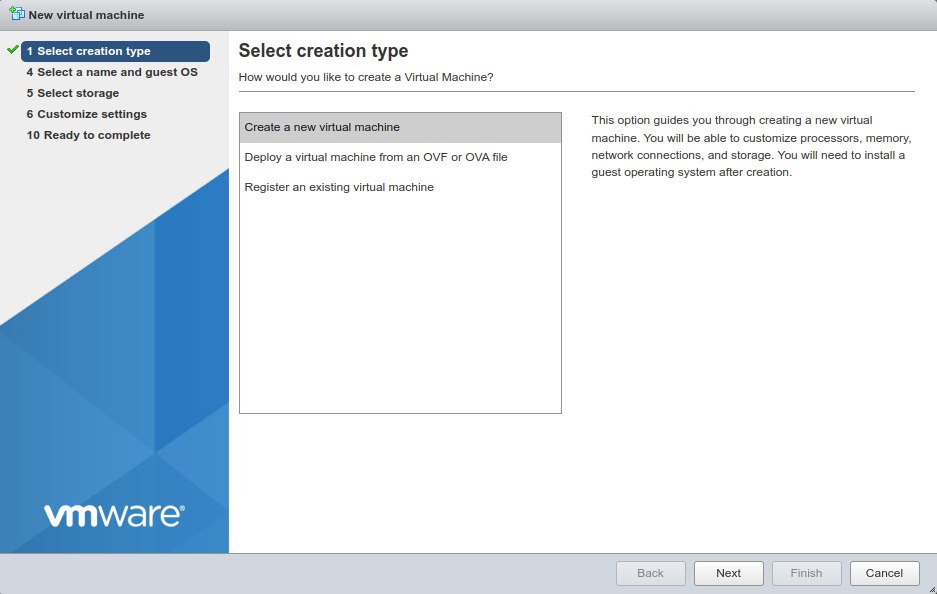
VMware ESXi - 创建新的虚拟机 -
根据您的选择命名虚拟机。在 guest OS 设置中,选择通用 64 位 Linux。
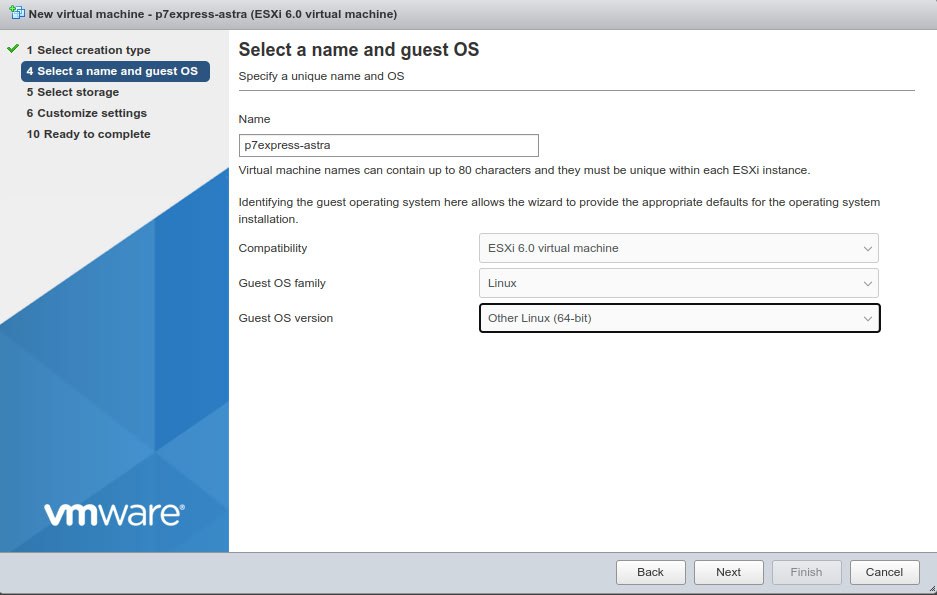
VMware ESXi - 命名虚拟机并将 guest OS 设置为通用 64 位 Linux -
选择 pSeven Enterprise Express 启动磁盘映像所在的数据存储。
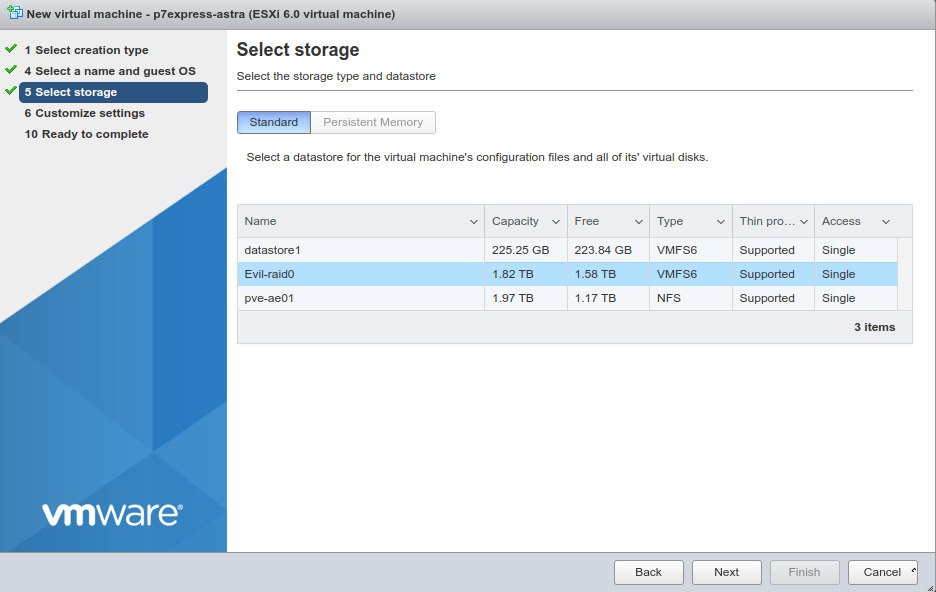
VMware ESXi - 选择包含 pSeven Enterprise Express VMDK 映像的数据存储 -
配置虚拟机硬件。请注意,最低设置为 16 个 CPU 和 64 GB 内存。
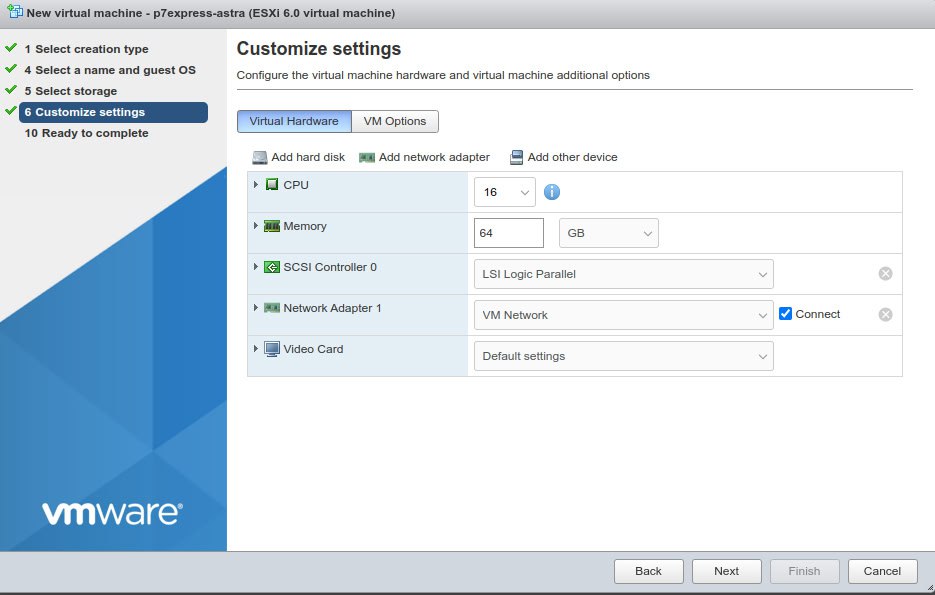
VMware ESXi - 设置虚拟机资源:最低 16 个 CPU、64 GB 内存 -
从 pSeven Enterprise Express 包中添加现有的启动磁盘(VMDK 映像)。
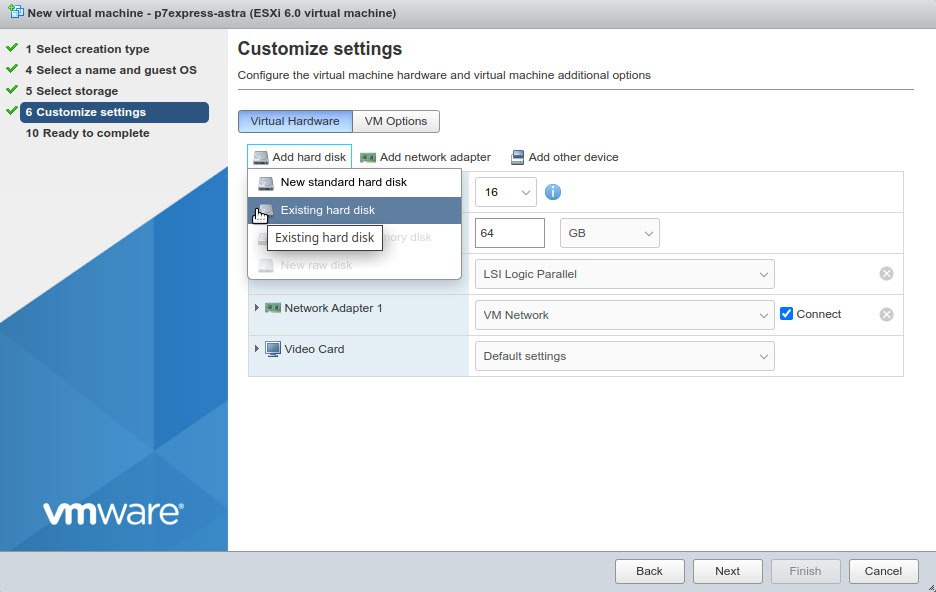
VMware ESXi - 添加虚拟机启动磁盘:选择现有磁盘 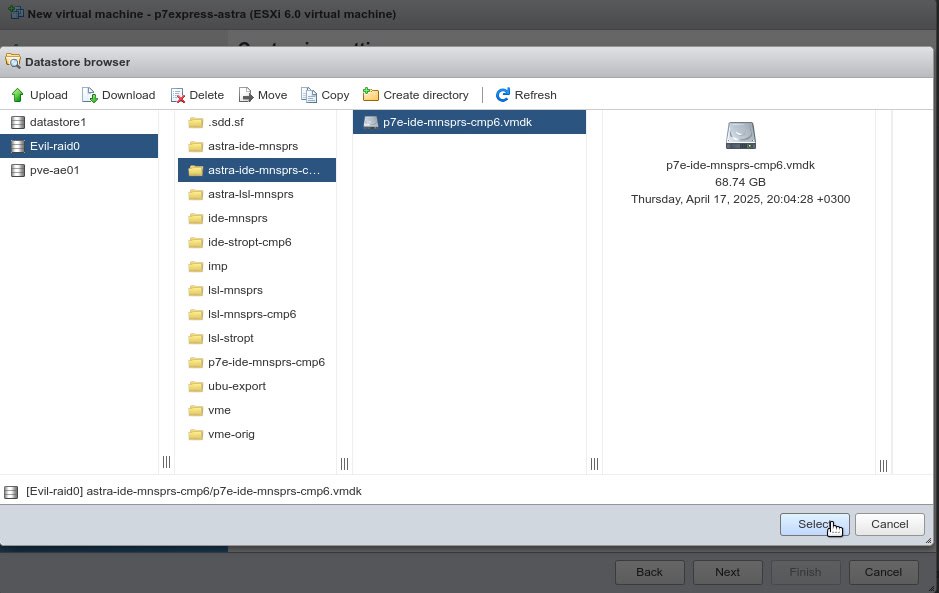
VMware ESXi - 选择 pSeven Enterprise Express VMDK 磁盘映像 -
启动磁盘必须连接到 IDE 控制器。展开磁盘设置并将控制器位置设置为"IDE controller 0"。
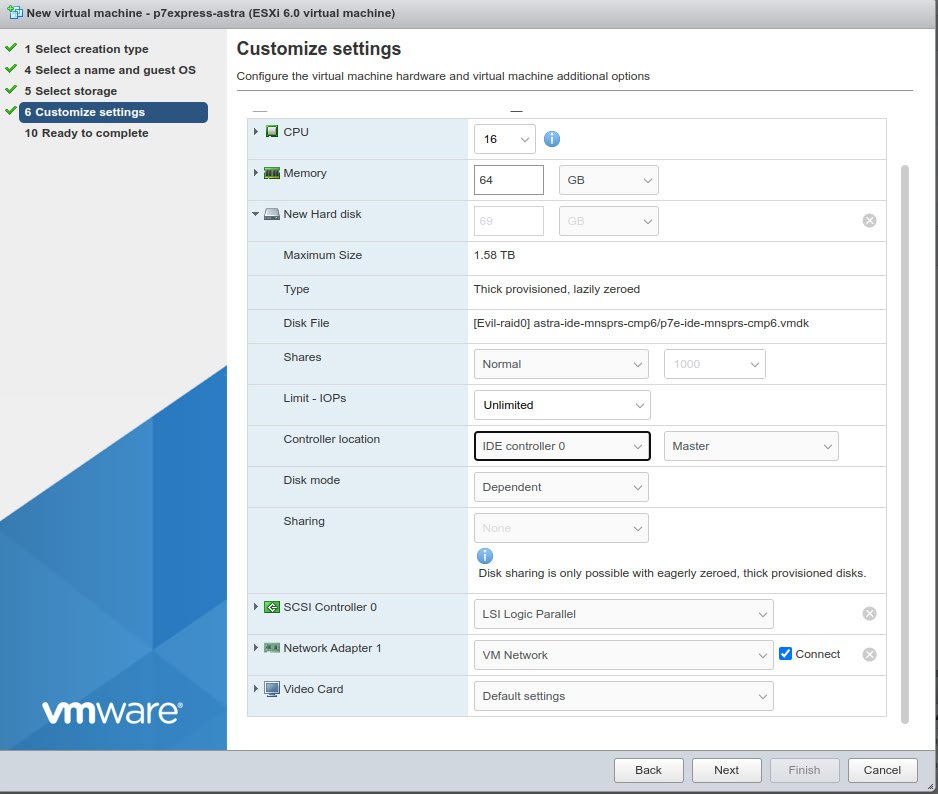
VMware ESXi - 虚拟机启动磁盘必须使用 IDE 控制器 -
为 pSeven Enterprise 数据存储添加新的标准磁盘。
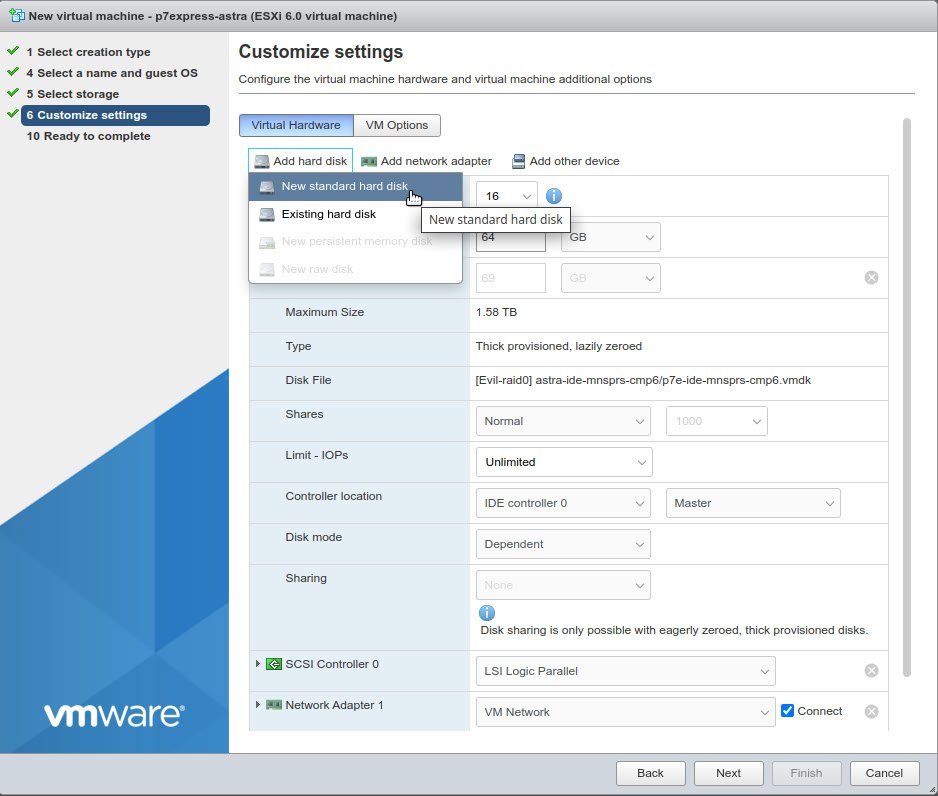
VMware ESXi - 添加用于数据存储的新磁盘 -
按所示设置数据存储磁盘。最小大小为 500 GB。您可以稍后扩展存储大小。
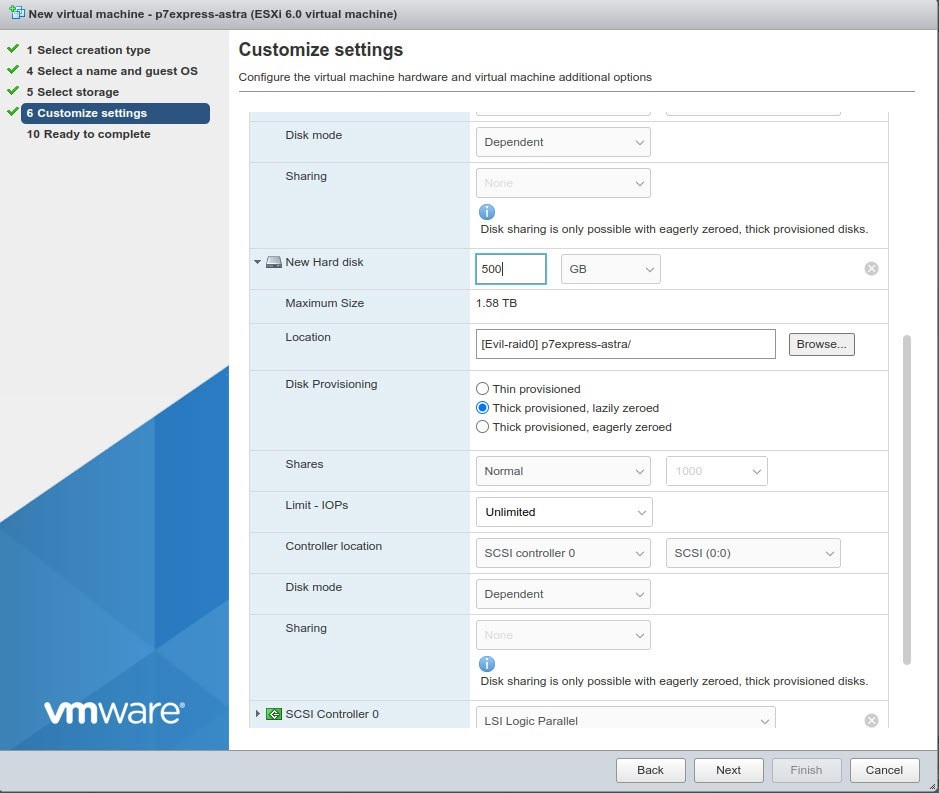
VMware ESXi - 设置至少 500 GB 的存储磁盘 -
设置 VMXNET 3 网络适配器类型。要在虚拟机启动时建立连接,请启用"Connect At Power On"。
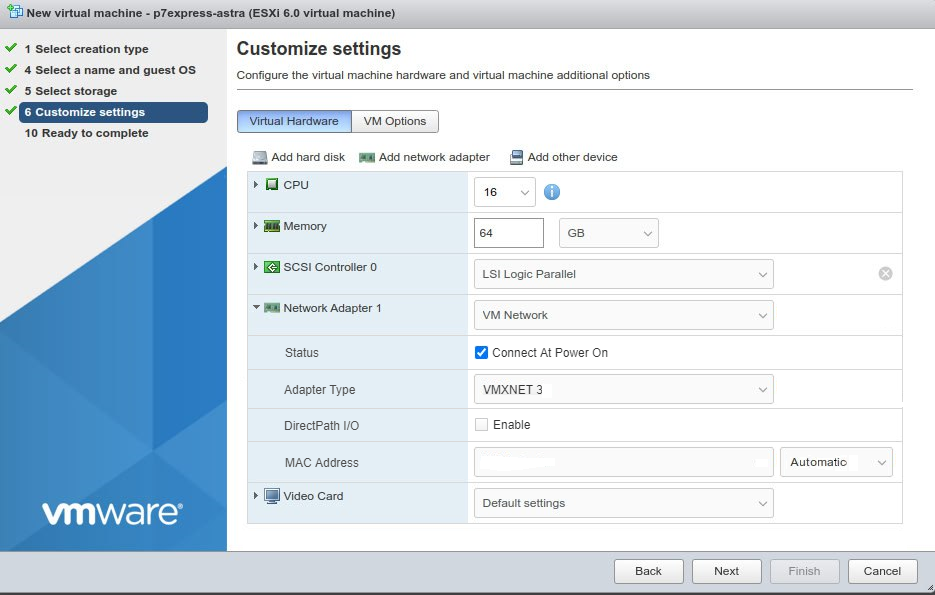
设置 VMXNET 3 网络适配器类型 -
确认您的虚拟机设置并单击 Finish,然后从步骤 2 开始继续部署指南。
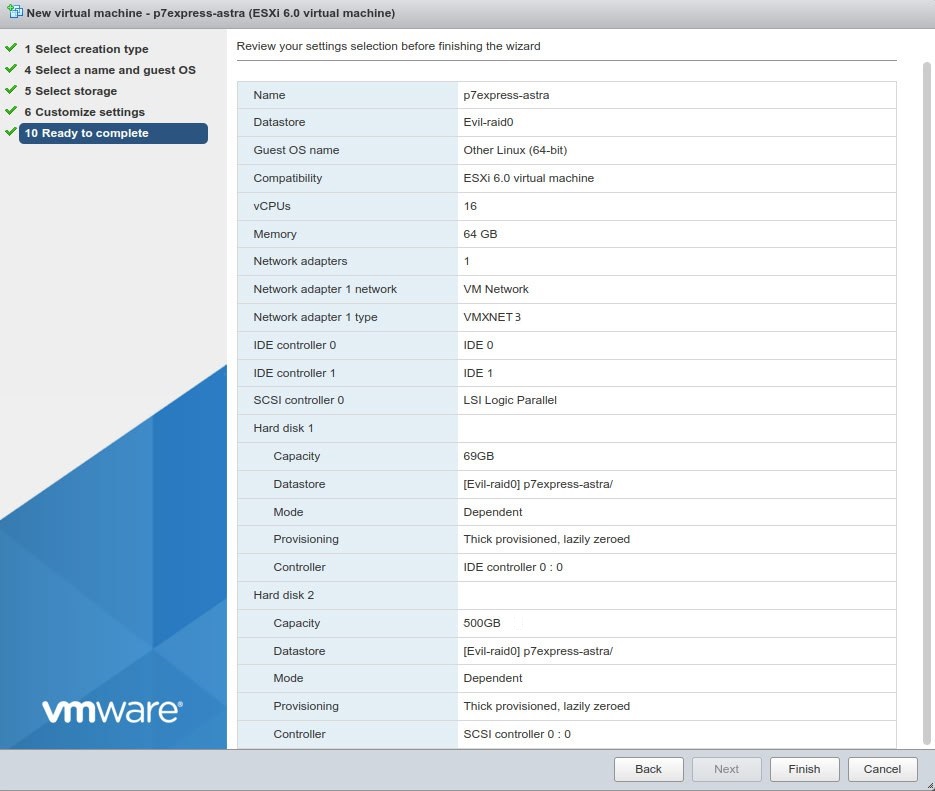
VMware ESXi - 最终虚拟机摘要
扩展数据磁盘
在部署期间,您为数据磁盘指定一个大小,但是,您可以稍后扩展存储大小。扩展磁盘后,在操作系统中扩展卷。以下是每个虚拟机管理程序的进一步说明:
KVM
在 KVM 中,在主机上运行命令 sudo qemu-img resize <path to disk>.qcow2 +<size>G。磁盘将按指定的大小扩展。
Oracle VirtualBox
在 VirtualBox 中,在主机上运行命令 VBoxManage modifymedium "<path to disk>.vdi" --resize <size>。以 MB 为单位设置目标磁盘大小。
Microsoft Azure
-
在 Azure 门户中,导航到您的虚拟机。
-
在 Settings 菜单中,选择 Disks,然后选择要扩展的数据磁盘。
-
在左侧菜单中,选择 Size + performance,然后选择新的磁盘大小。
-
保存您的更改。
另请参阅 Azure 虚拟机文档。
Microsoft Hyper-V
在 Hyper-V 中,关闭虚拟机,然后以管理模式打开 PowerShell 窗口并运行命令:Resize-VHD -Path "<path to disk>" -SizeBytes <size>GB。以 GB 为单位设置目标磁盘大小。
VMWare ESXi
在 VMWare ESXi 中,在主机上执行以下操作:
-
导航到您的虚拟机位置:
cd <path to your VM>。 -
以 GB 为单位设置目标磁盘大小:
vmkfstools -X <size>G <disk name>.vmdk。